Financial
So fließt das Geld durch Artistu
Jeder Betrag in Artistu beginnt bei einer Buchung und endet in einer Abrechnung. Dieser Artikel begleitet eine Buchung durch jeden Schritt, damit Sie sehen, woher jede Zahl kommt und wohin sie als Nächstes geht.
- 1
Deal-Konditionen
Was Sie mit dem Veranstalter vereinbart haben: Garantie, Buchungsgebühr, Buyouts und wann gezahlt wird.
- 2
Positionen
Die Positionen, die Sie in Rechnung stellen: Künstlergage, Buchungsgebühr und Buyouts.
- 3
Rechnungen
Eine Rechnung pro Zahlung aus dem Zahlungsplan, per E-Mail oder Peppol versendet.
- 4
Kosten
Flüge, Hotels und Crew: wer sie bezahlt hat und von wessen Gage sie abgehen.
- 5
Abrechnung
Was der Künstler in einem Zeitraum verdient hat, nach Kosten und Managementhonorar.
- 6
Auszahlung
Was Sie an den Künstler überweisen, erfasst und abgerechnet.
Die Beispielbuchung
Wir verwenden in diesem Artikel durchgehend eine Buchung:
- DJ Mosa in der Havenhall, Rotterdam am 12. Dezember.
- Eine Garantie von €2.500, plus 20 % Buchungsgebühr zusätzlich: €500 für die Agentur.
- Ein Catering-Buyout von €200: Der Veranstalter zahlt €200, statt ein Abendessen zu stellen.
- Der Veranstalter zahlt 50 % bei Unterzeichnung, den Rest 14 Tage vor der Show und die Buchungsgebühr 14 Tage vor der Show.
- Die Agentur hat einen Flug für €320 für den Künstler bezahlt und zieht ihn von der Künstlergage ab.
1. Deal-Konditionen: was Sie vereinbart haben
Öffnen Sie die Buchung und gehen Sie zum Tab Deal. Tragen Sie unter Deal-Konditionen ein, was Sie mit dem Veranstalter vereinbart haben:
- Garantie: das Minimum, das der Künstler bekommt.
- Buchungsgebühr: ein Prozentsatz, Zusätzlich zur Garantie oder In Garantie enthalten.
- Pro Ticket, Tür-% und Ausverkaufs-Bonus für Deals, die vom Kartenverkauf abhängen.
- Buyouts: feste Beträge, die der Veranstalter zahlt, statt etwas zu stellen, etwa Catering oder ein Hotel.
- Zahlungsplan: wann der Veranstalter was zahlt.
- Veranstalter stellt: worum sich der Veranstalter kümmert, etwa Hotel oder Bodentransport.
Mit einer Vorlage starten
Legen Sie pro Künstler Deal-Vorlagen an, damit eine neue Buchung schon mit der üblichen Gage, Buchungsgebühr und den Deal-Konditionen startet.
2. Positionen: was Sie in Rechnung stellen
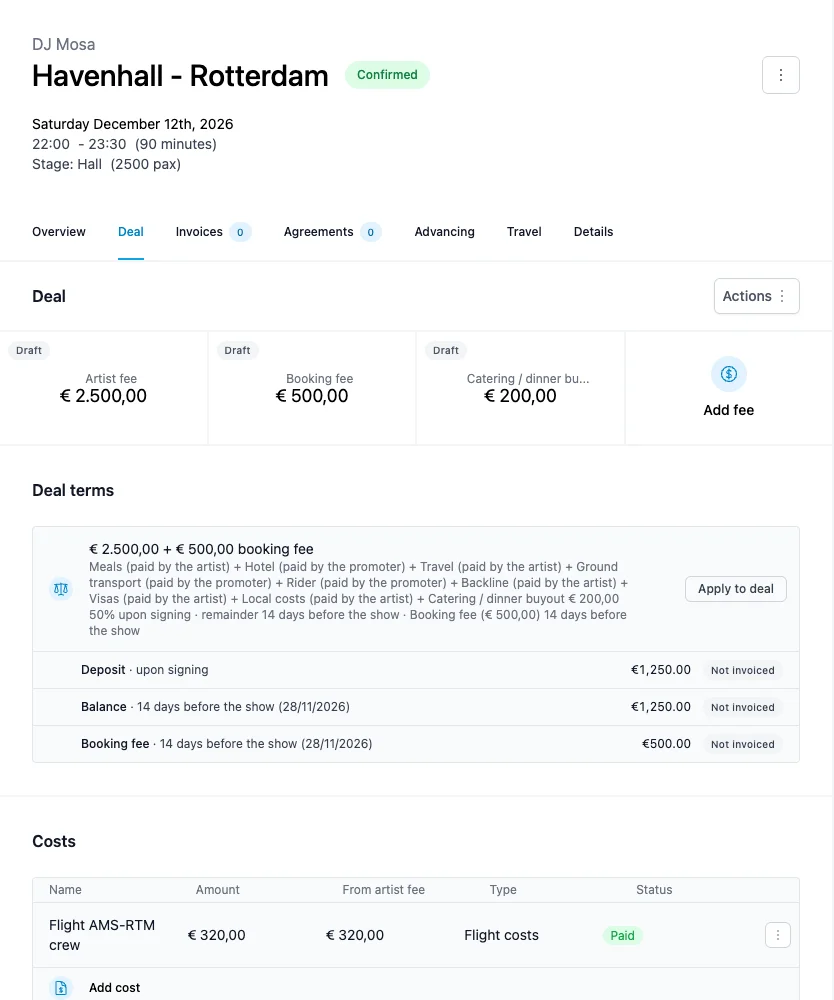
Die Deal-Konditionen beschreiben die Vereinbarung. Positionen sind das, was Sie tatsächlich in Rechnung stellen. Klicken Sie auf In Deal übernehmen, um aus den Konditionen Positionen zu machen. Im Beispiel ergibt das drei Positionen:
| Position | Betrag |
|---|---|
| Künstlergage | €2.500 |
| Buchungsgebühr | €500 |
| Catering / Abendessen-Buyout | €200 |
Gut zu wissen:
- Das Speichern der Deal-Konditionen ändert die Positionen nicht. Weichen beide voneinander ab, erscheint neben In Deal übernehmen der Hinweis Positionen nicht synchron.
- Bereits fakturierte Positionen bleiben unverändert. Erneutes Übernehmen aktualisiert nur Positionen, die nicht auf einer versendeten oder bezahlten Rechnung stehen.
- Pro Ticket, Tür-% und Ausverkaufs-Bonus werden nie zu Positionen, weil der Betrag erst nach der Show feststeht. Fügen Sie sie als Position hinzu, sobald Sie den Betrag kennen.
- Jede Position hat einen Status (Entwurf, Berechnet, Bezahlt, Gutgeschrieben), der den Rechnungen folgt, auf denen sie steht.
3. Zahlungsplan: wann der Veranstalter zahlt
Der Zahlungsplan teilt die Positionen in Zahlungen auf. Jede Zahlung zeigt unter den Deal-Konditionen ihren Betrag und ihr Fälligkeitsdatum:
| Zahlung | Wann | Betrag |
|---|---|---|
| Anzahlung | 50 % bei Unterzeichnung | €1.250 |
| Restzahlung | Restbetrag, 14 Tage vorher | €1.250 |
| Buchungsgebühr | Buchungsgebühr, 14 Tage vorher | €500 |
Prozentsätze und Restbeträge teilen auf, was die Zahlungen für Buchungsgebühr und Künstlergage übrig lassen. Hier ist das die Garantie von €2.500, also sind 50 % genau €1.250.
Zahlungen aufteilen auf legt fest, was der Zahlungsplan abdeckt:
- Garantie: die Künstlergage, plus die Buchungsgebühr, wenn sie in der Garantie enthalten ist oder wie im Beispiel eine eigene Zahlung hat. Der Buyout von €200 wird separat abgerechnet.
- Alle Gebühren: jede Position, einschließlich Buyouts.
4. Rechnungen: den Veranstalter zur Zahlung auffordern
Gehen Sie zum Tab Rechnungen und klicken Sie auf Rechnung erstellen. Artistu fragt, welche Zahlung aus dem Zahlungsplan Sie abrechnen möchten, oder lässt Sie mit einer leeren Rechnung beginnen.
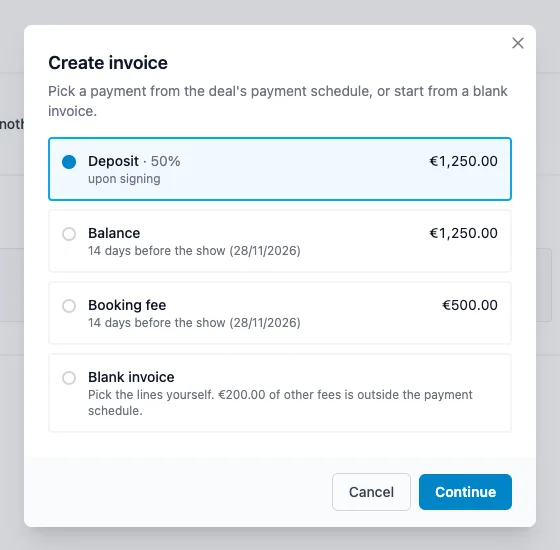
Wählen Sie Anzahlung, und die Rechnung öffnet sich mit der Künstlergage über €1.250, einem Fälligkeitsdatum aus dem Zahlungsplan und dem Veranstalter als Empfänger. Dann:
- Erstellen speichert die Rechnung als Entwurf.
- Erstellen und senden schickt sie per E-Mail an den Veranstalter.
- Mit Peppol senden liefert sie direkt in die Buchhaltungssoftware des Veranstalters.
Wenn das Geld eingeht, klicken Sie auf Als bezahlt markieren. Artistu zieht selbst keine Zahlungen ein, deshalb erfassen Sie sie selbst.
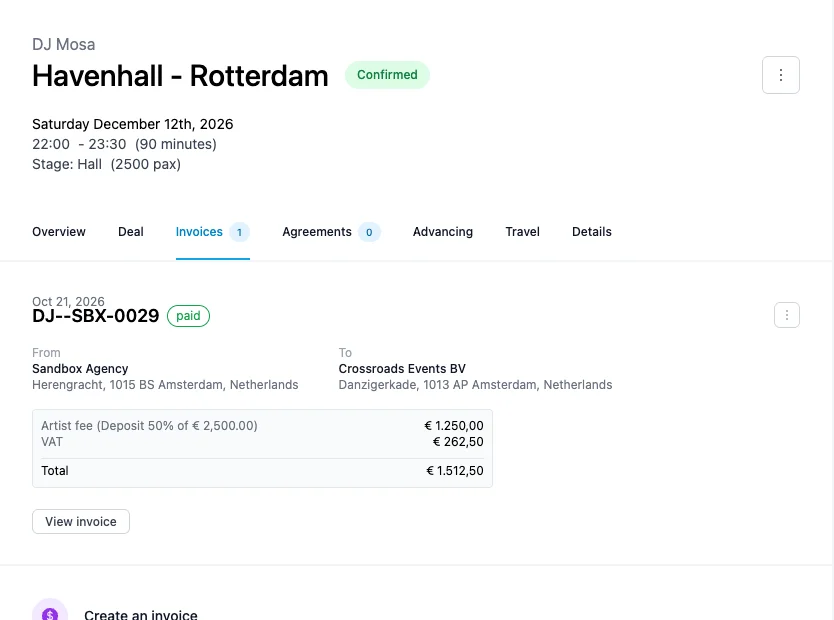
Eine versendete Rechnung ist gesperrt. Um sie zu korrigieren, erstellen Sie eine Gutschrift und dann eine neue Rechnung. Rechnungen aus einem anderen System fügen Sie über Rechnung aus einem anderen System erfassen hinzu, damit die Buchung trotzdem das vollständige Bild zeigt.
5. Kosten: was die Show gekostet hat
Kosten stehen in der Karte Kosten im Tab Deal. Für jede Kostenposition legen Sie fest:
- Bezahlt von: der Künstler, die Agentur, die Crew des Künstlers oder jemand anderes.
- Abgezogen von: von wessen Geld die Kosten abgehen. Wählen Sie Künstlergage, dann verringern die Kosten, was der Künstler erhält. Lassen Sie das Feld leer, trägt die Agentur sie.
Im Beispiel hat die Agentur einen Flug für €320 bezahlt und zieht ihn von der Künstlergage ab. Sie können Kosten auch zwischen Parteien aufteilen, mit einer Gebühr decken, die der Veranstalter zahlt, oder eine Kostenposition über mehrere Shows teilen. Mehr dazu unter Kosten.
6. Abrechnungen: was der Künstler verdient hat
Gehen Sie zu Finanzen > Abrechnungen und wählen Sie den Künstler und den Zeitraum. Jede Buchung in diesem Zeitraum erhält eine Zeile:
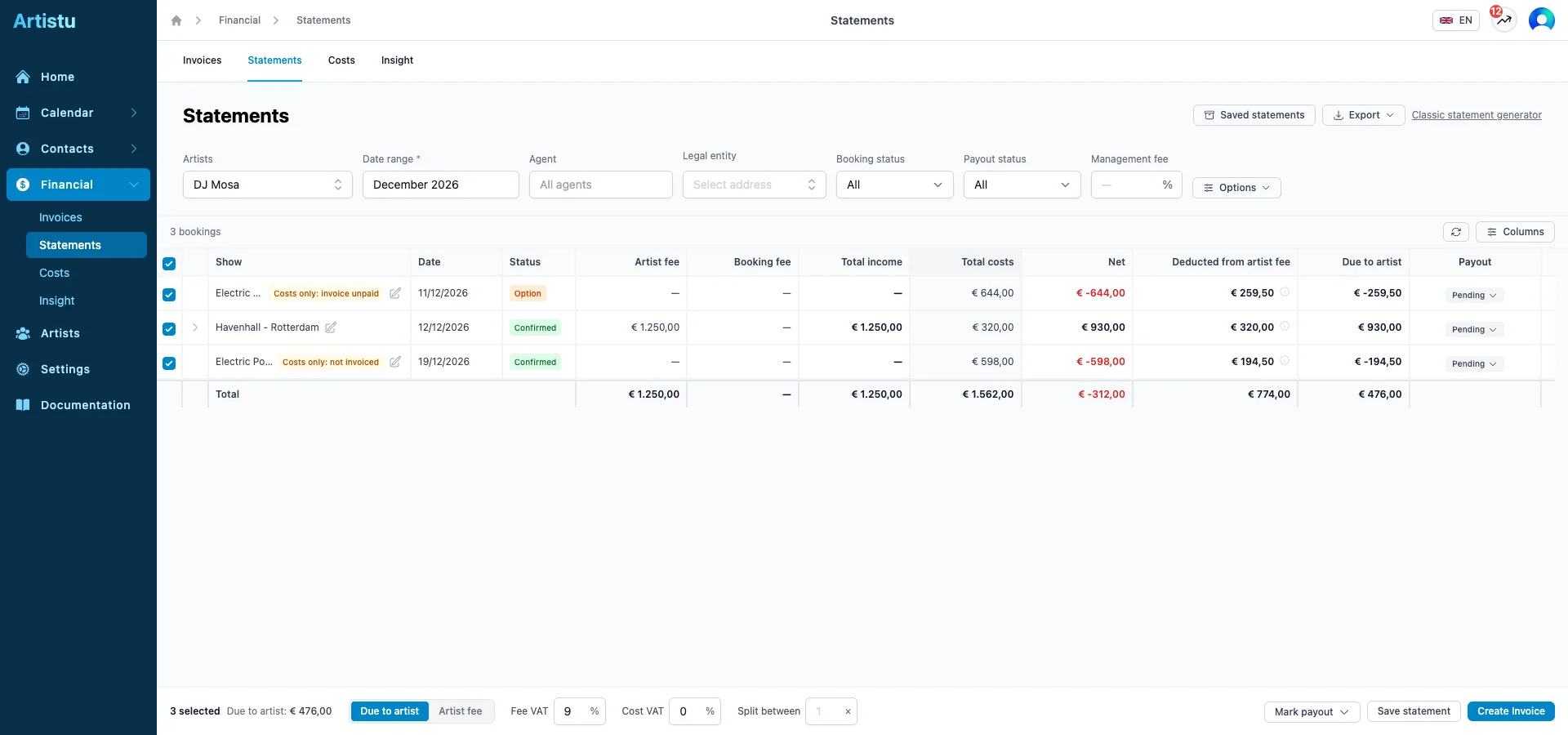
Für jede Buchung berechnet die Abrechnung, was dem Künstler zusteht:
An Künstler fällig = Künstlergage − von der Künstlergage abgezogene Kosten − Quellensteuer + andere Gebühren, die als an den Künstler fällig markiert sind
Mit einem Prozentsatz für das Managementhonorar wird auch dieses abgezogen, das ergibt die Auszahlung.
Bei der Beispielbuchung ist bisher nur die Anzahlung bezahlt: €1.250 Künstlergage − €320 Flug = €930 an den Künstler fällig. Sobald die Restzahlung eingeht, wächst die Zeile auf €2.500 − €320 = €2.180.
Die Buchungsgebühr erscheint in der Abrechnung als Einnahme der Agentur, fließt aber nie in die Auszahlung an den Künstler.
Welche Rechnungen zählen
Standardmäßig zählt eine Abrechnung nur bezahlte Rechnungen, sodass der Künstler für Geld bezahlt wird, das tatsächlich eingegangen ist. Schalten Sie unter Optionen Nur bezahlte Rechnungen aus, um auch versendete Rechnungen und Entwürfe mitzuzählen. Gutgeschriebene und stornierte Rechnungen zählen nie. Zeilen mit Nur Kosten sind Shows mit Kosten, aber noch ohne bezahlte Einnahmen.
7. Auszahlung: den Künstler bezahlen
In derselben Abrechnung:
- Auszahlung markieren setzt jede Buchung auf Ausstehend, Bereit oder Bezahlt, und Zahlung erfassen verbucht Teilzahlungen.
- Rechnung erstellen macht aus der Auswahl eine Auszahlungsrechnung, auf Wunsch mit dem Managementhonorar auf einer separaten Rechnung.
- Abrechnung speichern friert die Abrechnung ein, damit eine Buchung nicht in zwei Abrechnungen landet.
- Exportieren liefert ein PDF für den Künstler oder eine CSV-Datei für Ihre Steuerberatung.
Wo Sie was finden
| Sie möchten | Gehen Sie zu |
|---|---|
| Eintragen, was Sie vereinbart haben | Buchung > Deal > Deal-Konditionen |
| Die Positionen für die Rechnung erstellen | Buchung > Deal > In Deal übernehmen |
| Eine Zahlung abrechnen | Buchung > Rechnungen |
| Einen Flug, ein Hotel oder Crew hinzufügen | Buchung > Deal > Kosten |
| Alle Rechnungen sehen | Finanzen > Rechnungen |
| Alle Kosten sehen | Finanzen > Kosten |
| Den Künstler abrechnen und bezahlen | Finanzen > Abrechnungen |
| Summen pro Künstler oder Zeitraum sehen | Finanzen > Einblicke |