Bookings
Deal-Konditionen und Zahlungsplan
Die Deal-Konditionen sind die Vereinbarung mit dem Veranstalter, einmal aufgeschrieben. Artistu erstellt daraus die Positionen, teilt das Geld in Zahlungen auf, füllt den Vertrag aus und zeigt Ihnen, welche Zahlung noch offen ist.
Dieser Artikel verwendet dasselbe Beispiel wie So fließt das Geld durch Artistu: DJ Mosa in der Havenhall, Rotterdam, eine Garantie von €2.500, 20 % Buchungsgebühr zusätzlich, ein Catering-Buyout von €200 und die Hälfte bei Unterzeichnung, der Rest 14 Tage vor der Show.
Wo Sie es finden
Öffnen Sie die Buchung und gehen Sie zum Tab Deal. Bei einer Buchung ohne Deal wählen Sie, wie Sie beginnen:
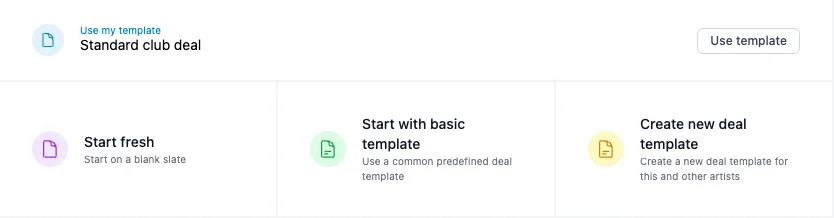
- Vorlage verwenden übernimmt die eigene Deal-Vorlage des Künstlers, etwa einen Standard-Club-Deal.
- Neu beginnen startet mit leeren Feldern.
- Mit Basisvorlage beginnen verwendet einen gängigen Deal, der zu den meisten Buchungen passt.
- Neue Deal-Vorlage erstellen speichert eine Vorlage, die Sie für diesen und andere Künstler wiederverwenden können.
Vorlagen sparen am meisten Zeit
Eine Deal-Vorlage kann neben den Gebühren auch die Deal-Konditionen und den Zahlungsplan enthalten. Richten Sie sie einmal pro Künstler ein, dann müssen Sie bei den meisten Buchungen nur noch die Garantie anpassen.
Der Editor für Deal-Konditionen
Klicken Sie auf Deal-Konditionen festlegen oder auf die Karte mit den Deal-Konditionen, um sie zu ändern. Der Editor öffnet sich mit Garantie und Währung oben. Alles andere sind Add-ons, die Sie mit den Schaltflächen darunter einschalten.
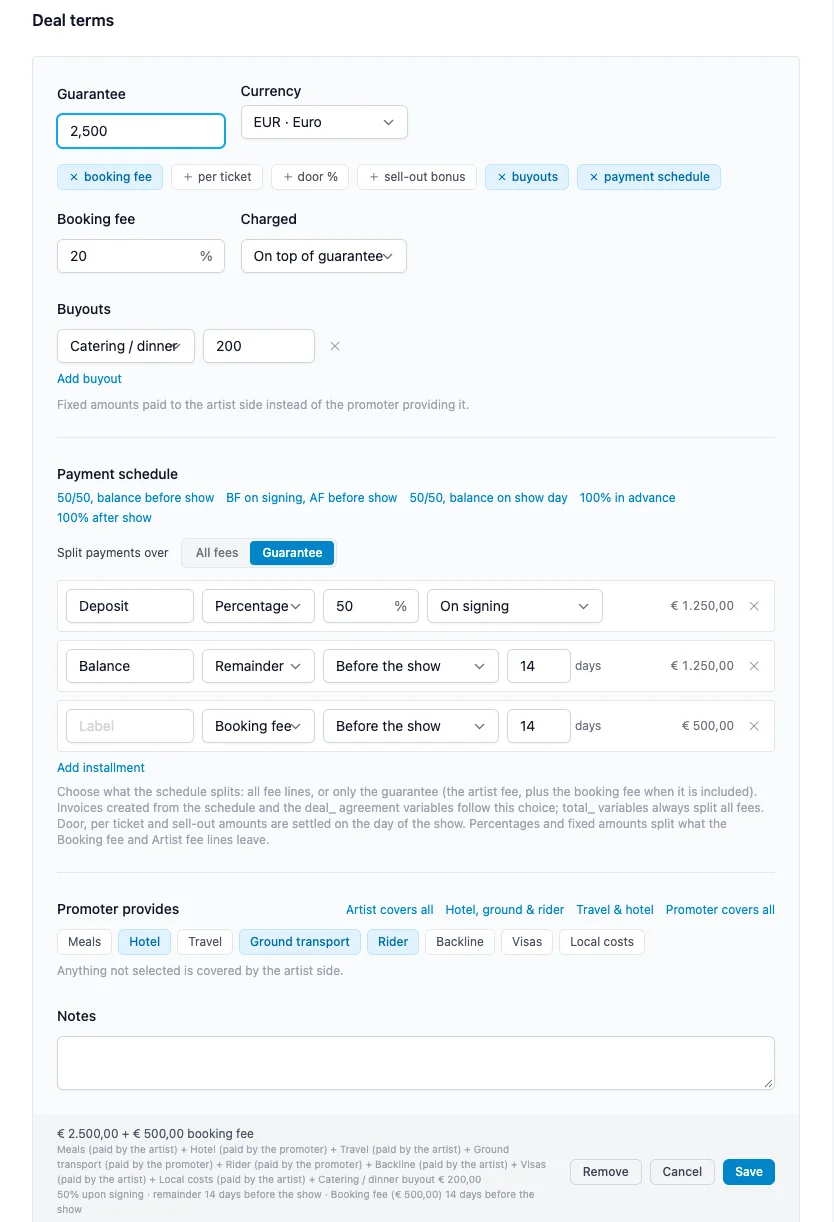
Garantie und Währung
Die Garantie ist der feste Betrag, den der Künstler bekommt, unabhängig vom Kartenverkauf. Die Währung gilt für den ganzen Deal und für die Positionen, die daraus entstehen.
Buchungsgebühr
Schalten Sie Buchungsgebühr ein und geben Sie den Prozentsatz ein. Wählen Sie unter Berechnet, wie sie sich zur Garantie verhält:
- Zusätzlich zur Garantie: Der Veranstalter zahlt die Garantie plus die Buchungsgebühr. €2.500 + 20 % ergeben eine Künstlergage von €2.500 und eine Buchungsgebühr von €500. Der Veranstalter zahlt €3.000.
- In Garantie enthalten: Die Garantie ist der Gesamtbetrag, den der Veranstalter zahlt, und die Buchungsgebühr wird daraus herausgerechnet. €2.500 inklusive 20 % ergeben eine Buchungsgebühr von €416,67 und eine Künstlergage von €2.083,33.
Ticket-Deals: pro Ticket, Tür-% und Ausverkaufs-Bonus
Für Shows, bei denen der Künstler am Kartenverkauf beteiligt ist, schalten Sie eines oder mehrere davon ein:
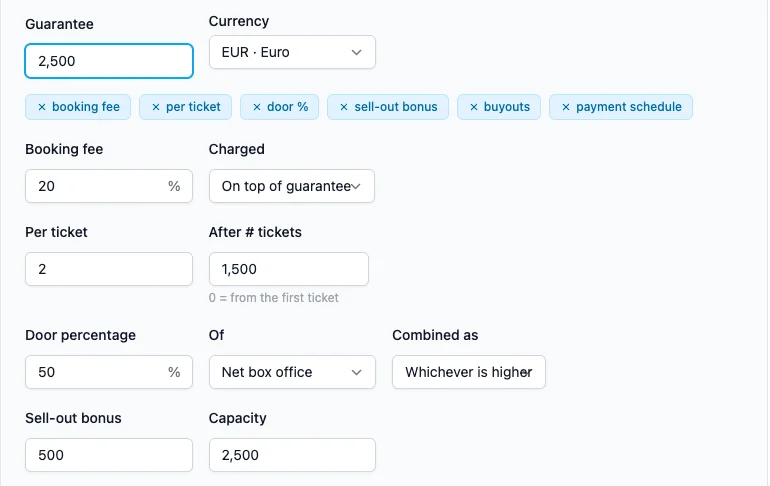
- Pro Ticket: ein Betrag pro verkauftem Ticket. Mit Ab # Tickets zählt er erst ab dieser Anzahl Tickets. 0 bedeutet ab dem ersten Ticket.
- Tür-Prozentsatz: ein Anteil an den Brutto-Einnahmen oder den Netto-Einnahmen. Wählen Sie unter Kombiniert als entweder Addiert (Garantie plus Türanteil) oder Der höhere Betrag (ein Versus-Deal: Der Künstler bekommt die Garantie oder den Türanteil, je nachdem, was höher ist).
- Ausverkaufs-Bonus: ein zusätzlicher Betrag, wenn die Show ausverkauft ist, mit der Kapazität der Location.
Das Beispiel oben bedeutet: €2.500 versus 50 % der Netto-Einnahmen, plus €2 pro Ticket ab 1.500 Tickets und ein Bonus von €500 bei 2.500 Tickets.
Diese Beträge stehen erst nach der Show fest. Sie werden deshalb nie zu Positionen und sind nicht Teil des Zahlungsplans. Rechnen Sie sie nach der Show ab, indem Sie eine Gebühr mit dem endgültigen Betrag hinzufügen.
Buyouts
Ein Buyout ist ein fester Betrag, den der Veranstalter zahlt, statt etwas zu stellen, etwa Catering / Abendessen, Hotel, Reise / Flüge oder Bodentransport. Klicken Sie auf Buyout hinzufügen, wählen Sie den Posten und geben Sie den Betrag ein. Jeder Buyout wird zu einer eigenen Position und ist als an den Künstler fällig markiert, sodass er in der Abrechnung des Künstlers landet.
Veranstalter stellt
Klicken Sie an, worum sich der Veranstalter kümmert: Verpflegung, Hotel, Reise, Bodentransport, Rider, Backline, Visa oder Lokale Kosten. Alles, was Sie nicht auswählen, trägt die Künstlerseite. Die Kurzwahlen über der Liste setzen gängige Kombinationen auf einmal: Künstler trägt alles, Hotel, Transport & Rider, Reise & Hotel und Veranstalter trägt alles.
Notizen
Alles, was in kein Feld passt, etwa eine Sperrstunde oder eine Gebietsschutzklausel. Die Notizen können im Vertrag erscheinen.
Klicken Sie auf Speichern, wenn Sie fertig sind. Die Leiste unten im Editor zeigt den ganzen Deal vor dem Speichern in einem Satz, demselben Satz, der auf der Karte mit den Deal-Konditionen und im Vertrag erscheint.
Der Zahlungsplan
Schalten Sie Zahlungsplan ein, um zu vereinbaren, wann der Veranstalter was zahlt. Beginnen Sie mit einer Kurzwahl und passen Sie sie an:
- 50/50, Rest vor der Show
- Buchungsgebühr bei Unterzeichnung, Künstlergage vor der Show
- 50/50, Rest am Showtag
- 100% im Voraus
- 100% nach der Show
Jede Zeile ist eine Zahlung, eine sogenannte Rate. Geben Sie ihr eine Bezeichnung wie Anzahlung oder Restzahlung und wählen Sie, was sie abdeckt:
| Typ | Was sie abdeckt |
|---|---|
| Prozent | Einen Prozentsatz des Betrags, der aufgeteilt wird |
| Fester Betrag | Einen festen Betrag |
| Restbetrag | Was die anderen Zeilen übrig lassen |
| Buchungsgebühr | Die ganze Position Buchungsgebühr als eigene Zahlung |
| Künstlergage | Die ganze Position Künstlergage als eigene Zahlung |
Und wann sie fällig ist:
| Wann | Fälligkeitsdatum |
|---|---|
| Bei Unterzeichnung | Der Tag, an dem der Vertrag unterzeichnet wird |
| Nach Unterzeichnung | Eine Anzahl Tage nach Unterzeichnung des Vertrags |
| Vor der Show | Eine Anzahl Tage vor der Show |
| Am Showtag | Das Datum der Show |
| Nach der Show | Eine Anzahl Tage nach der Show |
| Nach Rechnungsdatum | Eine Anzahl Tage nach dem Rechnungsdatum |
Der Betrag jeder Zeile steht beim Bearbeiten rechts daneben. Ergeben die Zeilen nicht 100 %, zeigt Artistu, wie viel noch nicht eingeplant ist oder dass der Zahlungsplan mehr als 100 % ergibt.
Was der Zahlungsplan aufteilt
Zahlungen aufteilen auf legt fest, auf welchen Betrag sich die Prozentsätze und der Restbetrag beziehen:
- Garantie: die Künstlergage, plus die Buchungsgebühr, wenn sie in der Garantie enthalten ist. Buyouts werden separat abgerechnet.
- Alle Gebühren: jede Position der Buchung, einschließlich Buyouts und aller Gebühren, die Sie von Hand hinzugefügt haben.
Zeilen vom Typ Buchungsgebühr und Künstlergage nehmen ihre Position zuerst heraus. Zeilen mit Prozent, festem Betrag und Restbetrag teilen auf, was übrig bleibt.
Im Beispiel wird der Zahlungsplan auf die Garantie aufgeteilt, und die Buchungsgebühr hat eine eigene Zeile. Diese Zeile nimmt die €500, sodass 50 % und der Restbetrag die Künstlergage von €2.500 aufteilen:
| Zahlung | Wann | Betrag |
|---|---|---|
| Anzahlung | Bei Unterzeichnung | €1.250 |
| Restzahlung | 14 Tage vor der Show | €1.250 |
| Buchungsgebühr | 14 Tage vor der Show | €500 |
Mit Alle Gebühren und ohne die Zeile für die Buchungsgebühr würde dasselbe 50/50 €3.200 (Künstlergage, Buchungsgebühr und Buyout) in zwei Zahlungen von je €1.600 aufteilen.
Von Deal-Konditionen zu Positionen
Die Deal-Konditionen beschreiben die Vereinbarung. Die Positionen oben im Tab Deal sind das, was Sie tatsächlich in Rechnung stellen. Klicken Sie auf In Deal übernehmen, um sie aus den Deal-Konditionen zu erstellen oder zu aktualisieren:
| Deal-Kondition | Position |
|---|---|
| Garantie | Künstlergage |
| Buchungsgebühr | Buchungsgebühr |
| Jeder Buyout | Eine Position pro Buyout |
- Das Speichern der Deal-Konditionen ändert Ihre Positionen nicht. Weichen beide voneinander ab, erscheint neben In Deal übernehmen der Hinweis Positionen nicht synchron.
- Fakturierte Positionen bleiben unverändert. Eine Position auf einer versendeten oder bezahlten Rechnung ist gesperrt. Erneutes Übernehmen aktualisiert nur die anderen Positionen, und Artistu sagt Ihnen, wenn eine übersprungen wurde.
- Andere Gebühren bleiben. Eine Reise- oder Crew-Gebühr, die Sie von Hand hinzugefügt haben, bleibt unberührt. In Deal übernehmen aktualisiert nur die Künstlergage, die Buchungsgebühr und die Buyout-Positionen.
Die Zahlungen verfolgen
Nach dem Speichern listet die Karte mit den Deal-Konditionen jede Zahlung mit Fälligkeitsdatum, Betrag und Status auf:
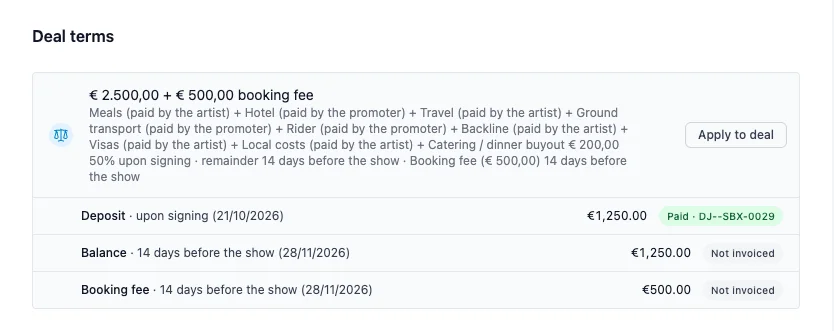
- Nicht abgerechnet: Für diese Zahlung gibt es noch keine Rechnung. Klicken Sie auf den Hinweis, um die Rechnung für diese Zahlung sofort zu erstellen.
- Entwurf, Versendet, Überfällig oder Bezahlt, mit der Rechnungsnummer: der Status der Rechnung für diese Zahlung. Klicken Sie darauf, um die Rechnung zu öffnen.
Fälligkeitsdaten erscheinen, sobald sie feststehen. Eine Zahlung, die bei Unterzeichnung fällig ist, bekommt ihr Datum, sobald der Vertrag unterzeichnet ist.
Sie können eine Zahlung auch im Tab Rechnungen über Rechnung erstellen abrechnen. Artistu fragt, welche Zahlung Sie abrechnen möchten, und füllt Betrag und Fälligkeitsdatum aus. So fließt das Geld durch Artistu zeigt diesen Schritt.
Im Vertrag
Vertragsvorlagen können den Deal mit Variablen ausgeben. Die meistgenutzten:
| Variable | Gibt aus |
|---|---|
deal_payment_schedule | Den Zahlungsplan in einem Satz |
deal_deposit | Die erste Zahlung mit ihrem Fälligkeitszeitpunkt |
deal_deposit_amount | Den Betrag der ersten Zahlung |
deal_balance_due | Die letzte Zahlung mit ihrem Fälligkeitszeitpunkt |
deal_balance_due_amount | Den Betrag der letzten Zahlung |
deal_promoter_provides | Was der Veranstalter stellt |
deal_artist_provides | Was die Künstlerseite trägt |
deal_buyouts | Die Buyouts mit ihren Beträgen |
deal_notes | Die Notizen |
Die Betragsvariablen mit deal_ folgen Ihrer Wahl bei Zahlungen aufteilen auf. Die Varianten mit total_, etwa total_deposit_amount, teilen immer alle Gebühren auf. Jede Betragsvariable gibt es auch als Variante mit _inc_vat. Die vollständige Liste finden Sie in der Variablenauswahl des Editors für Vertragsvorlagen.
Ausblenden, was Sie nie verwenden
Wenn Ihre Agentur nie Tür-Deals oder Visa abwickelt, blenden Sie sie aus. Öffnen Sie in einer Deal-Vorlage die Deal-Konditionen und schalten Sie unter Verwendete Felder Add-ons, Posten von Veranstalter stellt und Buyouts aus. Ausgeblendete Felder erscheinen nicht mehr auf Buchungen, in Deal-Zusammenfassungen oder in Verträgen. Deal-Konditionen standardmäßig ausklappen öffnet den Editor sofort bei Buchungen, die noch keine Konditionen haben.