Financial
Rechnungen: erstellen, senden und bezahlt werden
Eine Rechnung in Artistu entsteht immer aus der Buchung. Veranstalter, Beträge, Fälligkeitsdatum und Showdetails sind deshalb schon ausgefüllt. Dieser Artikel begleitet eine Rechnung durch ihr ganzes Leben: erstellen, versenden, nachfassen und korrigieren.
Wir verwenden dieselbe Buchung wie in So fließt das Geld durch Artistu: DJ Mosa in der Havenhall, Rotterdam. Die Anzahlung von €1.250 ist bereits bezahlt. Jetzt stellen wir die Restzahlung in Rechnung, ebenfalls €1.250, fällig 14 Tage vor der Show.
Vor Ihrer ersten Rechnung
Rechnungen werden von einer Rechtseinheit versendet: Ihr Firmenname, Ihre Adresse, Ihre USt-IdNr. und Ihre Bankverbindung. Richten Sie sie einmal unter Einstellungen > Rechtseinheiten ein. Die Rechnungseinstellungen finden Sie auf derselben Seite:
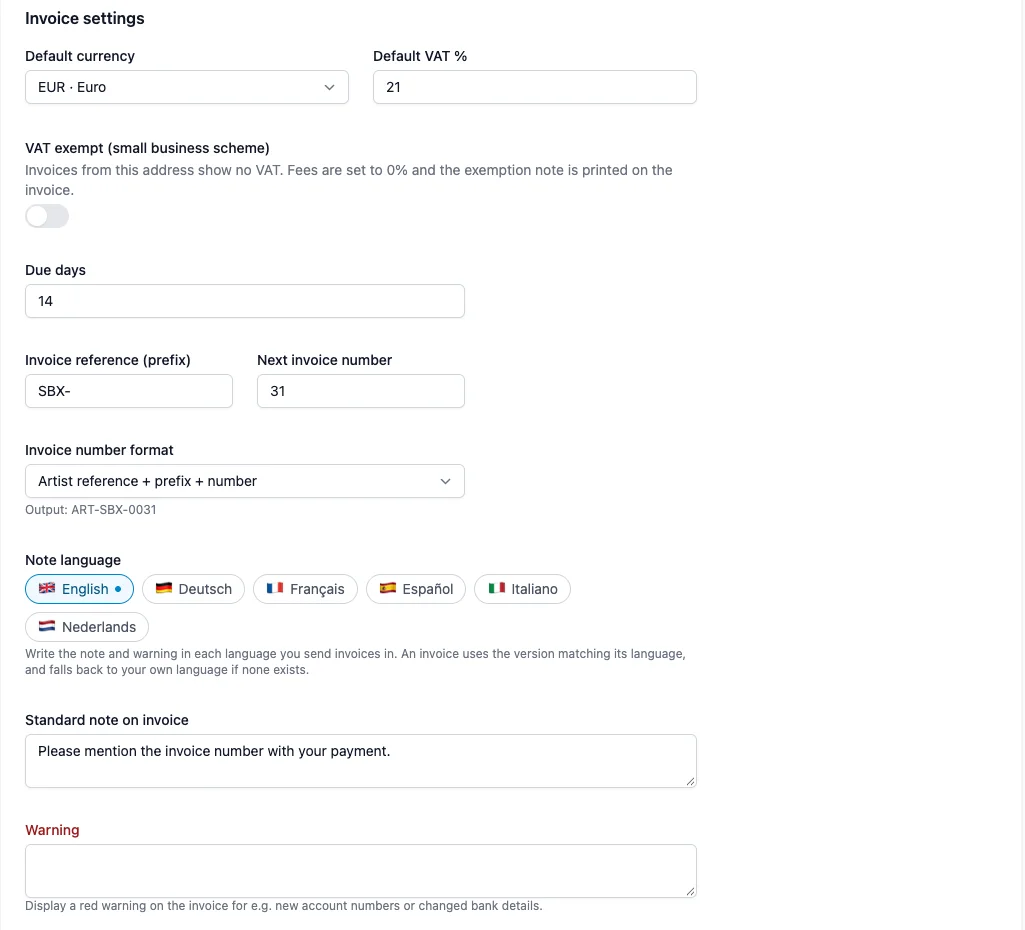
- Standardwährung und Standard-MwSt % für neue Positionen.
- Umsatzsteuerbefreit (Kleinunternehmerregelung): für Firmen, die keine Umsatzsteuer berechnen, etwa als Kleinunternehmer in Deutschland. Alle Positionen stehen auf 0 %, und der Befreiungshinweis wird auf die Rechnung gedruckt.
- Zahlungsziel (Tage): die übliche Zahlungsfrist.
- Rechnungsreferenz (Präfix) und Nächste Rechnungsnummer: wo Ihre Nummerierung weitergeht. Nehmen Sie die Nummer nach der letzten Rechnung aus Ihrem alten System, damit keine Nummer übersprungen oder doppelt vergeben wird.
- Format der Rechnungsnummer: mit oder ohne die eigene Referenz des Künstlers, etwa Künstlerreferenz + Präfix + Nummer. Die Zeile unter dem Feld zeigt, wie die nächste Nummer aussehen wird. Die Künstlerreferenz legen Sie beim Künstler unter Rechnungsreferenz fest.
- Sprache der Notiz, Standardnotiz auf Rechnung und Warnung: der Text unten auf jeder Rechnung, in jeder Sprache, in der Sie Rechnungen stellen. Die Warnung wird rot gedruckt, zum Beispiel um eine neue Bankverbindung anzukündigen.
Sie können für die Rechtseinheit auch ein eigenes Rechnungslogo hochladen. Mit mehr als einer Firma, etwa einer niederländischen und einer britischen, legen Sie für jede eine Rechtseinheit an. Jede hat ihre eigene Nummerierung.
1. Die Rechnung erstellen
Öffnen Sie die Buchung, gehen Sie zum Tab Rechnungen und klicken Sie auf Rechnung erstellen. Hat der Deal einen Zahlungsplan, fragt Artistu, welche Zahlung Sie abrechnen möchten:
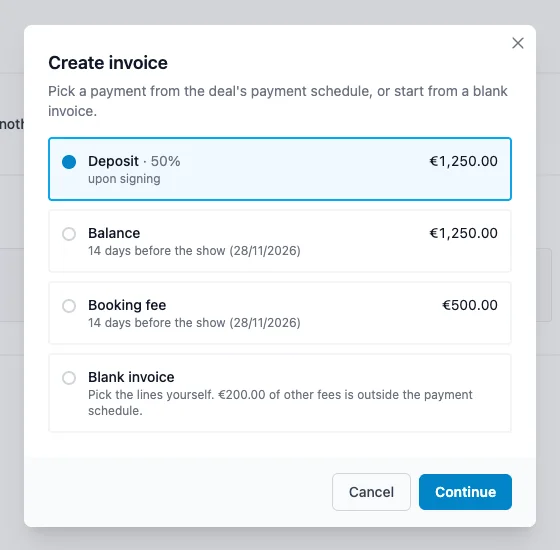
Zahlungen, die schon eine Rechnung haben, zeigen ihren Status und lassen sich nicht ein zweites Mal wählen. Wählen Sie Leere Rechnung, um die Positionen selbst auszuwählen. Klicken Sie auf Weiter.
Noch schneller über den Tab Deal
Im Tab Deal trägt jede Zahlung, die noch nicht abgerechnet ist, das Label Nicht abgerechnet. Klicken Sie darauf, um direkt zur Rechnung für diese Zahlung zu gelangen.
2. Die Rechnung prüfen
Der Editor sieht aus wie die Rechnung, die Ihr Veranstalter erhält. Alles ist ausgefüllt, Sie prüfen nur noch:
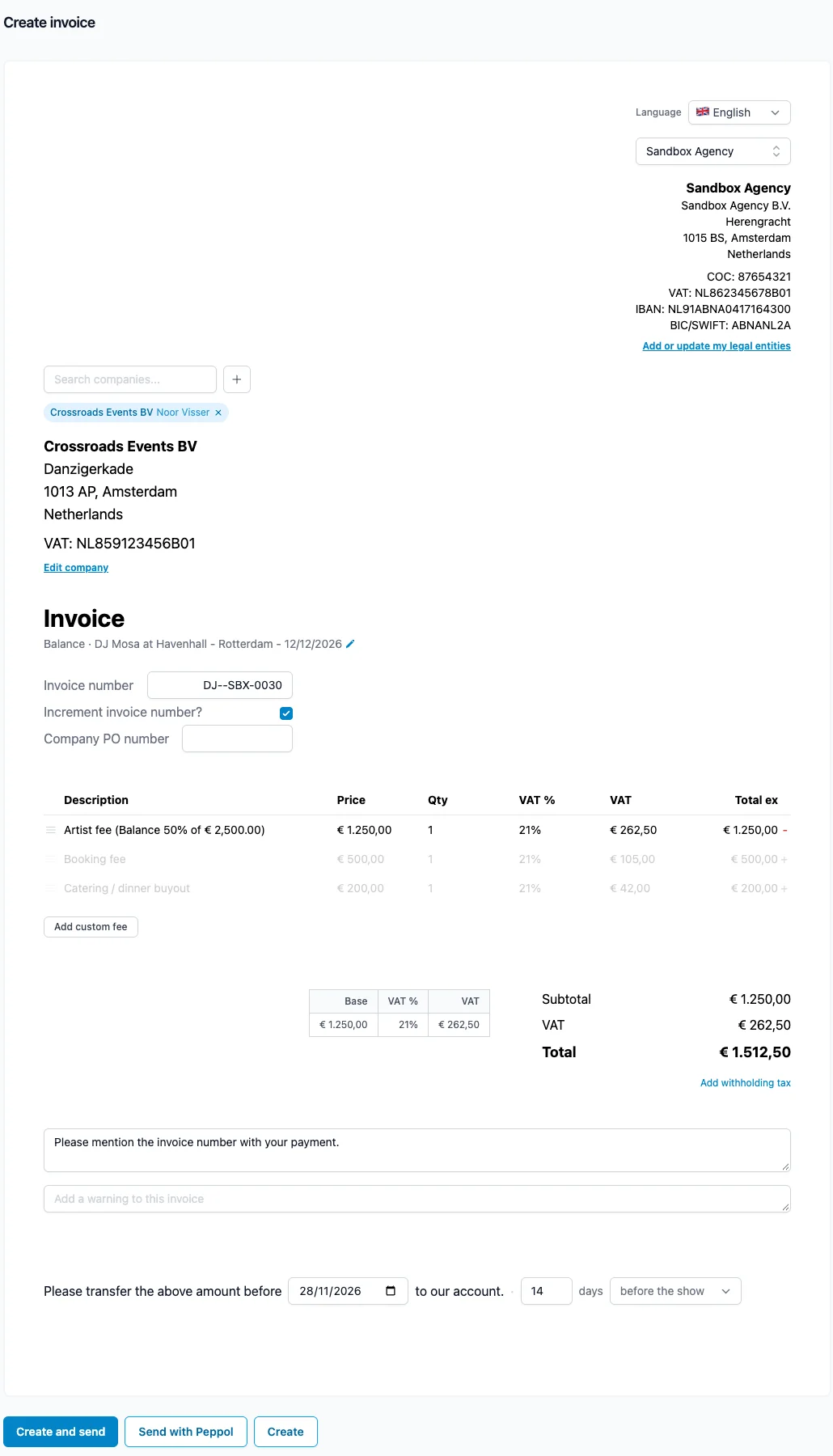
Von oben nach unten:
- Sprache: die Sprache der Rechnung und der E-Mail. Sie folgt der Sprache der Buchung oder dem Land des Veranstalters.
- Rechtseinheit: welche Ihrer Firmen die Rechnung versendet. Klicken Sie auf Meine Rechtseinheiten hinzufügen oder aktualisieren, um ihre Angaben zu ändern.
- Empfänger: der Veranstalter der Buchung. Suchen Sie nach einer anderen Firma, oder klicken Sie auf Firma bearbeiten, um ihre Adresse oder USt-IdNr. zu korrigieren.
- Titel: unter dem Wort Rechnung, ausgefüllt aus der Zahlung und der Show. Klicken Sie auf den Stift, um ihn zu ändern.
- Rechnungsnummer: die nächste Nummer der Rechtseinheit. Entfernen Sie das Häkchen bei Rechnungsnummer erhöhen?, wenn diese Rechnung den Zähler nicht weiterzählen soll. Tragen Sie eine Bestellnummer der Firma ein, wenn der Veranstalter danach fragt.
- Positionen: die Positionen der Buchung. Positionen, die nicht zu dieser Rechnung gehören, sind ausgegraut. Klicken Sie auf +, um eine hinzuzufügen, oder auf −, um sie wegzulassen. Ziehen Sie Positionen, um ihre Reihenfolge zu ändern.
- Benutzerdefinierte Gebühr hinzufügen: eine Position nur für diese Rechnung, etwa eine Mahngebühr. Klicken Sie auf eine Position, um ihren Namen, Betrag oder ihre MwSt. zu ändern.
- Quellensteuer hinzufügen: für Länder, in denen der Veranstalter Steuern von der Künstlergage einbehält, als Prozentsatz oder Betrag.
- Notiz und Warnung: aus Ihrer Rechtseinheit übernommen und für diese Rechnung änderbar.
- Fälligkeitsdatum: als Datum oder als Regel, die auch stimmt, wenn sich die Show verschiebt: eine Anzahl Tage nach dem Rechnungsdatum, vor der Show, nach der Show oder nach der Unterzeichnung. Aus dem Zahlungsplan ist es bereits gesetzt: 14 Tage vor der Show.
3. Speichern oder senden
Unten im Editor wählen Sie, was als Nächstes passiert:
- Erstellen speichert die Rechnung als Entwurf. Sie können noch alles ändern.
- Erstellen und senden speichert sie und öffnet die E-Mail.
- Mit Peppol senden speichert sie und liefert sie über das Peppol-Netzwerk aus. Siehe Peppol weiter unten.
Artistu warnt Sie, wenn die Rechnungsnummer schon vergeben ist oder wenn das Fälligkeitsdatum in der Vergangenheit liegt, die Rechnung also sofort überfällig wäre.
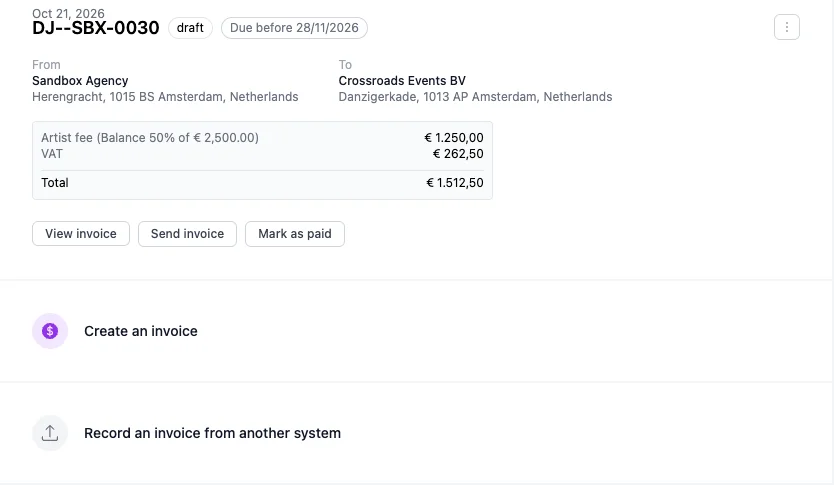
Die neue Rechnung erscheint im Tab Rechnungen der Buchung, mit Status und Fälligkeitsdatum:
4. Per E-Mail senden
Klicken Sie in der Rechnung auf Rechnung senden oder im Editor auf Erstellen und senden:
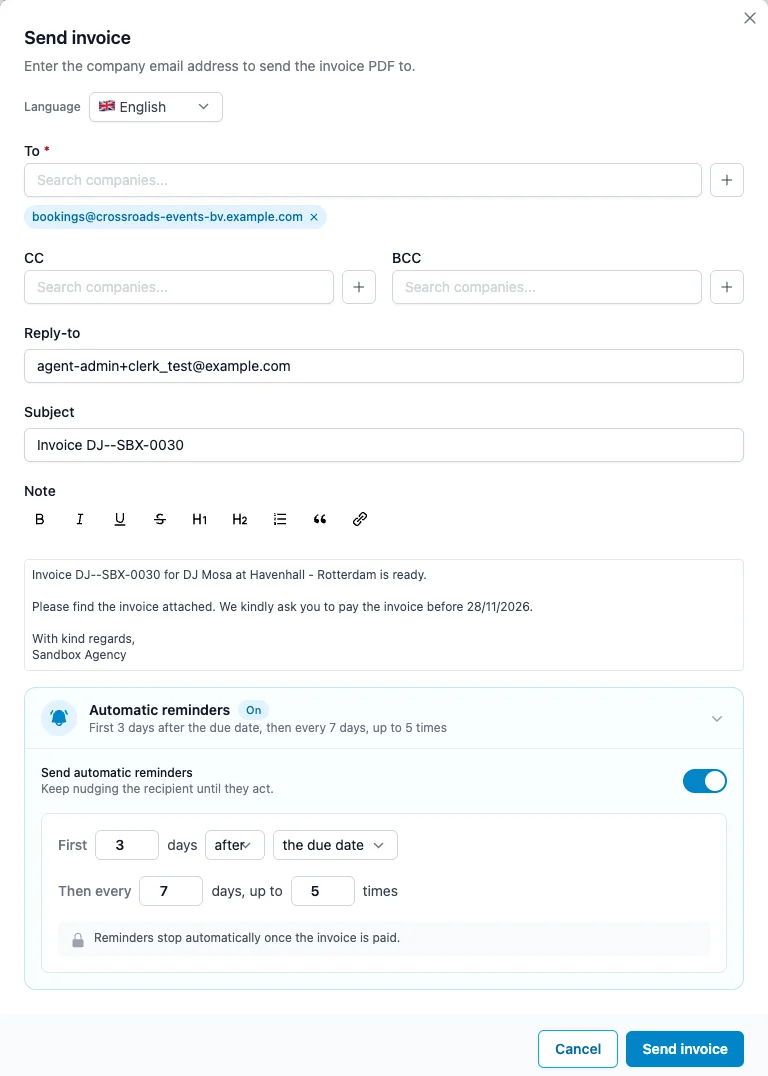
- An ist mit der Rechnungsadresse des Veranstalters ausgefüllt. Fügen Sie bei Bedarf Adressen unter CC oder BCC hinzu.
- Antwort an ist Ihre eigene Adresse, damit Antworten bei Ihnen ankommen.
- Betreff und Hinweis kommen aus Ihrer E-Mail-Vorlage Rechnung bereit, in der Sprache der Rechnung. Ändern Sie sie für diese E-Mail, wenn Sie möchten.
- Das PDF ist angehängt.
Automatische Erinnerungen
Öffnen Sie Automatische Erinnerungen und schalten Sie Automatische Erinnerungen senden ein, damit Artistu für Sie nachfasst. Legen Sie fest, wann die erste Erinnerung rausgeht, zum Beispiel 3 Tage nach dem Fälligkeitsdatum, und wie oft sie sich wiederholt, zum Beispiel alle 7 Tage, bis zu 5 Mal. Erinnerungen stoppen automatisch, sobald die Rechnung bezahlt ist.
Die Standardwerte für jede Rechnung legen Sie unter Einstellungen > E-Mail-Vorlagen > Rechnungserinnerung fest, wo Sie auch den Text der Erinnerung schreiben. Mit Erinnerung senden in der Rechnung können Sie jederzeit eine von Hand verschicken.
Am Fälligkeitsdatum teilt Artistu außerdem Ihnen mit, nicht dem Veranstalter, dass die Rechnung überfällig ist.
Peppol
Peppol liefert die Rechnung direkt in die Buchhaltungssoftware des Veranstalters, ohne E-Mail. In Belgien ist es zwischen Unternehmen Pflicht, und weitere Länder folgen.
Um es zu nutzen, richten Sie Peppol für Ihre Rechtseinheit unter Einstellungen > Rechtseinheiten ein. Artistu ermittelt Ihre Peppol-ID aus Ihren Firmendaten, und eine vertretungsberechtigte Person durchläuft eine kurze Identitätsprüfung. Danach erscheint Mit Peppol senden im Rechnungseditor und bei Rechnungsentwürfen.
Beim Senden sucht Artistu den Veranstalter im Peppol-Netzwerk. Hat eine Rechnung 0 % MwSt., wählen Sie den Grund, etwa Reverse Charge (Geschäftskunde in der EU) oder Ausfuhr außerhalb der EU. Das Feld Peppol-Zustellung in der Rechnung zeigt dann Unterwegs, Zugestellt oder Fehlgeschlagen, bei einer fehlgeschlagenen Zustellung mit dem Grund.
5. Bezahlt werden
Artistu zieht das Geld nicht selbst ein. Sobald die Zahlung auf Ihrem Bankkonto ist, klicken Sie in der Buchung oder in der Rechnung auf Als bezahlt markieren. Der Zahlungsplan im Tab Deal, der Status der Position und die Abrechnung des Künstlers werden sofort aktualisiert.
Status
| Status | Bedeutung |
|---|---|
| Entwurf | Erstellt, noch nicht gesendet. Noch vollständig bearbeitbar. |
| Gesendet | Per E-Mail oder Peppol gesendet oder als gesendet markiert. |
| Überfällig | Gesendet, nicht bezahlt und nach dem Fälligkeitsdatum. Artistu ermittelt das selbst. |
| Bezahlt | Das Geld ist eingegangen. |
| Gutgeschrieben | Mit einer Gutschrift storniert. |
| Storniert | Storniert, bevor sie je verwendet wurde. Es wird keine Gutschrift erstellt. |
6. Gesperrte Rechnungen und Korrekturen
Sobald eine Rechnung Gesendet, Bezahlt oder Gutgeschrieben ist, ist sie gesperrt: Statt des Editors sehen Sie das PDF, und eine Zeile oben zeigt, wann und wie sie gesendet wurde.
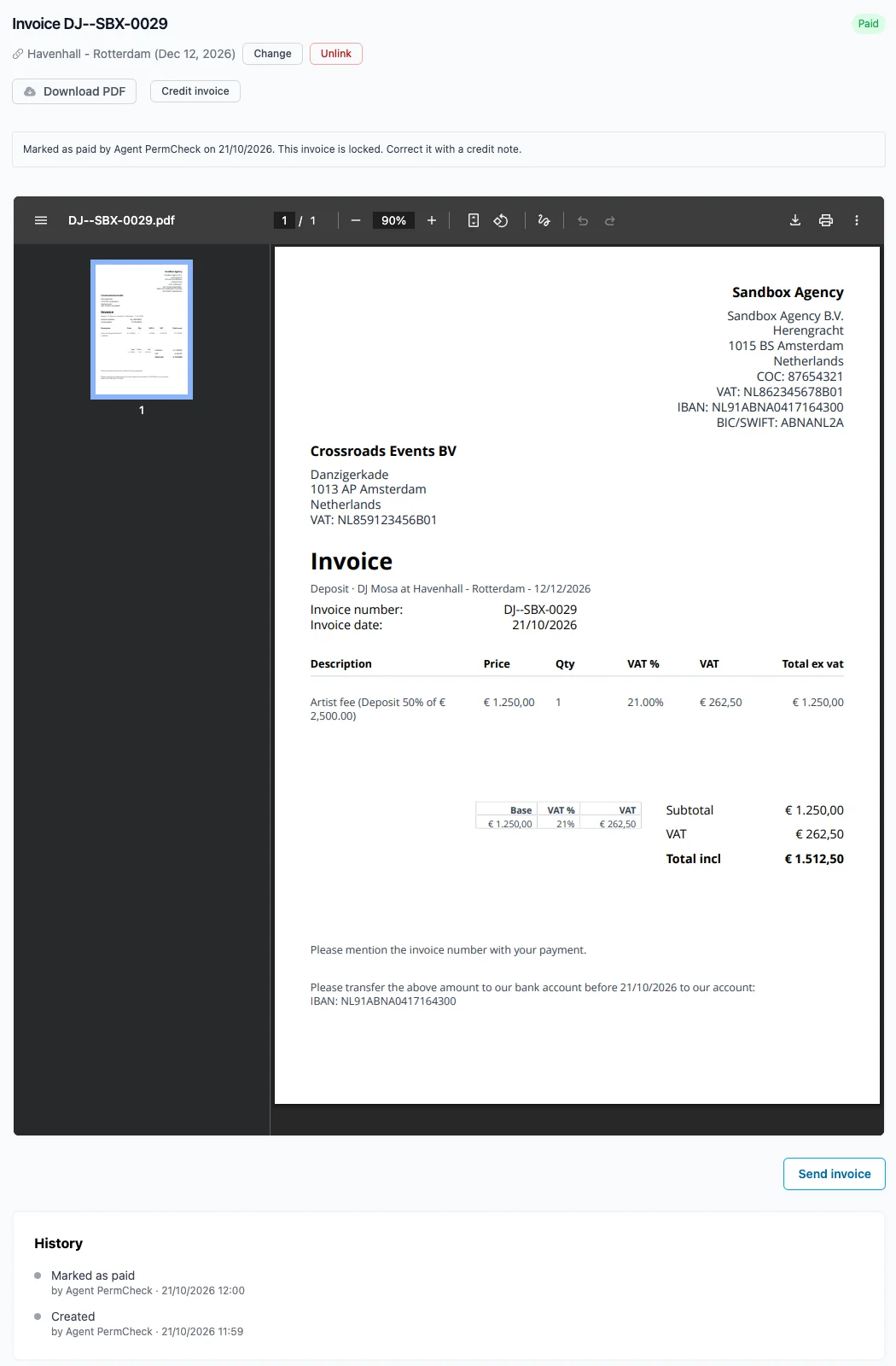
So bleibt Ihre Buchhaltung korrekt: Eine Rechnung, die der Veranstalter erhalten hat, ändert sich danach nie mehr. Um sie zu korrigieren:
- Klicken Sie auf Rechnung gutschreiben. Artistu erstellt eine Gutschrift mit denselben Positionen als negative Beträge, und das Original wird Gutgeschrieben. Seine Erinnerungen stoppen.
- Senden Sie die Gutschrift an den Veranstalter.
- Erstellen Sie eine neue, korrekte Rechnung.
Wenn Sie eine Buchung absagen, bietet Artistu an, alle gesendeten und bezahlten Rechnungen auf einmal gutzuschreiben. Siehe Automatische Gutschriften.
Eine gesendete Rechnung lässt sich nicht löschen. Entwürfe und stornierte Rechnungen schon. Setzen Sie eine gesendete Rechnung zurück auf Entwurf, wird sie entsperrt. Tun Sie das aber nur, wenn der Veranstalter sie nie wirklich erhalten hat.
Das Feld Verlauf unter jeder Rechnung zeigt, wer sie erstellt, bearbeitet, gesendet und markiert hat, und jede Erinnerung, die verschickt wurde.
Rechnungen aus einem anderen System
Haben Sie diese Show aus Ihrer Buchhaltungssoftware abgerechnet? Klicken Sie im Tab Rechnungen der Buchung auf Rechnung aus einem anderen System erfassen. Geben Sie die Position, die Nummer, das Datum und den Betrag ein und laden Sie das PDF hoch, wenn Sie es haben.
Die Buchung, der Zahlungsplan und die Abrechnungen zeigen dann das vollständige Bild. Artistu verwendet dafür nicht die eigene Nummerierung und sendet nichts an den Veranstalter.
Alle Rechnungen auf einen Blick
Finanzen > Rechnungen listet jede Rechnung Ihrer Agentur:
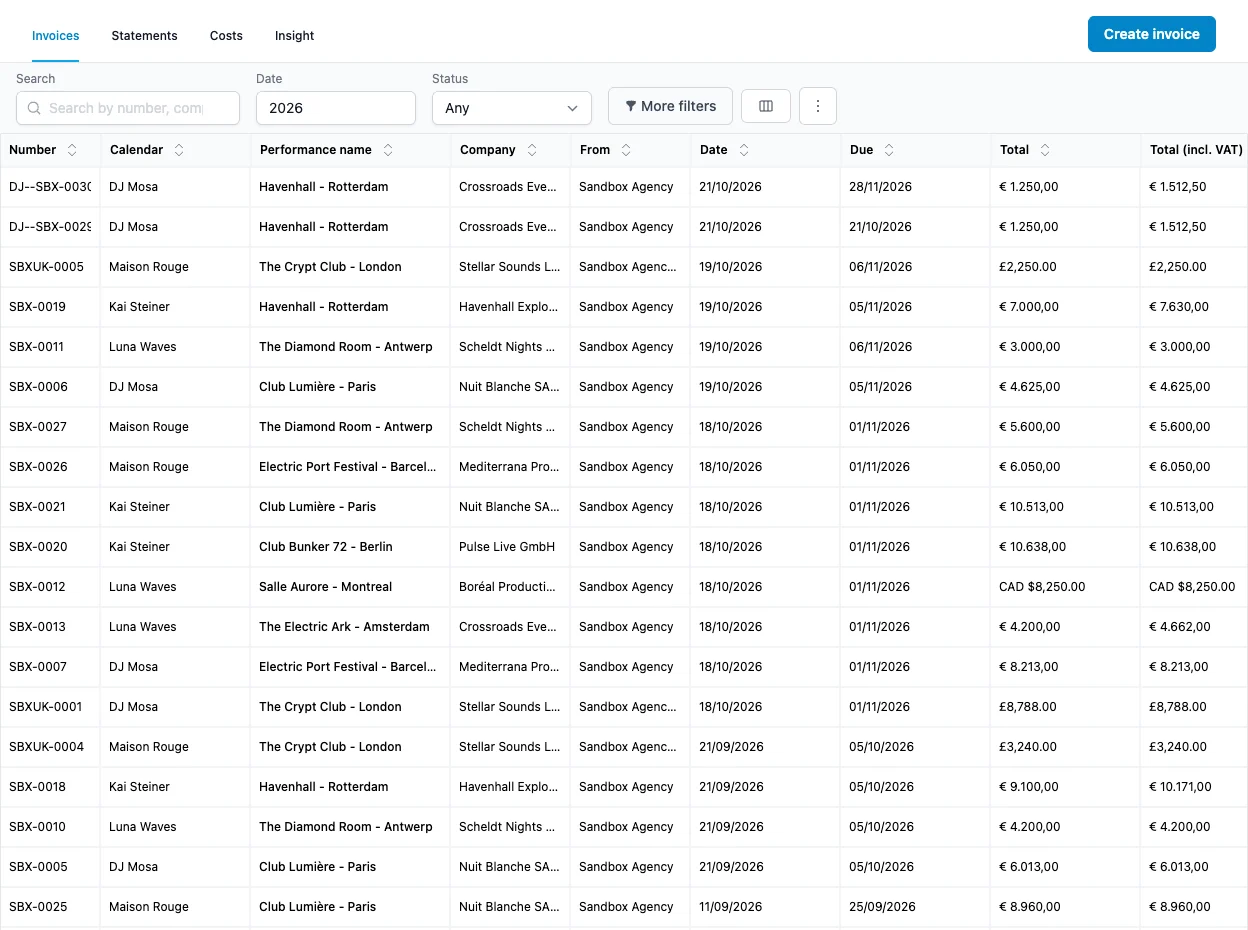
- Suchen Sie nach Nummer oder Firma und filtern Sie nach Datum und Status. Unbezahlt zeigt alles, was noch eingehen muss, und Überfällig, was zu spät ist.
- Weitere Filter grenzt nach Rechtseinheit, Künstler, Art der Gebühr oder Buchungsdatum ein.
- Die Spaltenschaltfläche blendet zusätzliche Spalten ein, etwa das Buchungsdatum, die MwSt. oder die Quellensteuer.
- Das Menü ⋮ lädt die Rechnungen der Liste als ZIP mit PDFs herunter oder exportiert sie als CSV oder JSON für Ihre Steuerberatung.
- Rechnung erstellen legt eine Rechnung an, die mit keiner Buchung verknüpft ist. Sie können sie später mit einer Buchung verbinden.
Auszahlungsrechnungen an den Künstler und Rechnungen für das Managementhonorar entstehen aus der Abrechnung. Siehe Abrechnungen.