Financial
Abrechnungen und Künstlerauszahlungen
Eine Abrechnung beantwortet die Frage, die jeder Künstler stellt: Was bekomme ich, und wann? Artistu erstellt sie aus den Buchungen eines Zeitraums: die eingegangenen Gagen, die von der Künstlergage abgezogenen Kosten und das Managementhonorar. Auf demselben Bildschirm erfassen Sie die Auszahlung und erstellen die Auszahlungsrechnung.
Nur bezahlte Rechnungen zählen
Standardmäßig zählt eine Abrechnung nur Rechnungen, die in Artistu als Bezahlt markiert sind. Markieren Sie jede Rechnung als bezahlt, sobald das Geld eingeht, oder schalten Sie Nur bezahlte Rechnungen unter Optionen aus.
Wir verwenden dieselbe Buchung wie in Wie das Geld durch Artistu fließt: DJ Mosa in der Havenhall, Rotterdam. Anzahlung und Restzahlung sind jetzt beide bezahlt, die volle Künstlergage von €2.500 ist also eingegangen. Der Flug für €320 wird von der Künstlergage abgezogen, und DJ Mosa zahlt ein Managementhonorar von 15 %.
Eine Abrechnung öffnen
Gehen Sie zu Finanzen > Abrechnungen. Wählen Sie einen oder mehrere Künstler und einen Zeitraum, und jede Buchung in diesem Zeitraum bekommt eine Zeile:
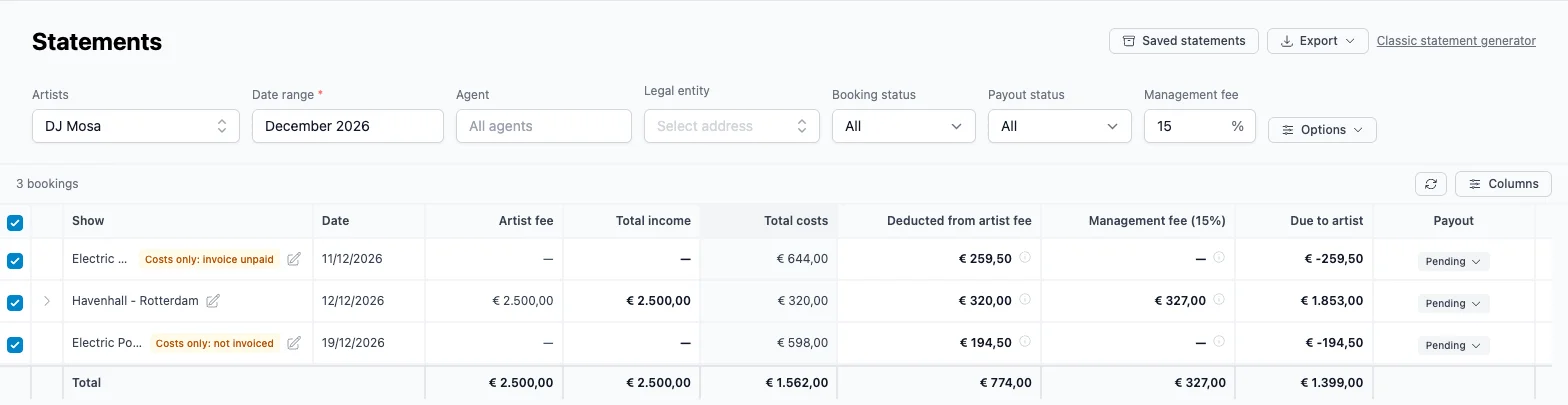
Grenzen Sie sie mit Agent, Rechtseinheit, Buchungsstatus und Auszahlungsstatus ein. Mit Spalten blenden Sie Spalten ein oder aus, etwa die Buchungsgebühr, die Kostenarten oder die Quellensteuer.
Wie die Beträge berechnet werden
Für jede Buchung berechnet die Abrechnung:
An Künstler fällig = Künstlergage − von der Künstlergage abgezogene Kosten − Managementhonorar − Quellensteuer + sonstige Gebühren, die als an den Künstler fällig markiert sind
Für die Havenhall:
| Spalte | Betrag |
|---|---|
| Künstlergage | €2.500 |
| Gesamtkosten | €320 |
| Abgezogen von der Künstlergage | −€320 |
| Managementhonorar (15 %) | −€327 |
| An Künstler fällig | €1.853 |
Das Managementhonorar beträgt 15 % von €2.180, der Künstlergage nach dem Flug. Das hängt von den Kosten ab: Ist Von Managementhonorar abziehen ausgeschaltet, wird das Honorar auf die vollen €2.500 berechnet. Siehe Kosten.
Klicken Sie auf den Pfeil vor einer Zeile, um die Rechnungen dahinter mit ihrem Status zu sehen. Fahren Sie mit der Maus über das ⓘ neben einem Betrag, um zu sehen, woraus er besteht.
Managementhonorar
Geben Sie den Prozentsatz oben bei Managementhonorar ein. Eine Spalte Managementhonorar erscheint, und An Künstler fällig sinkt um diesen Betrag. Unter Optionen finden Sie zwei weitere Einstellungen:
- Inklusiv: Der Prozentsatz ist bereits im Betrag enthalten, aus 15 % von €2.180 wird also €2.180 × 15 / 115.
- Alle Buchungen für Managementgebühr einbeziehen: Das Managementhonorar wird auf die vereinbarte Künstlergage jeder Buchung berechnet, auch wenn diese Gage noch nicht eingegangen ist.
Welche Buchungen und Beträge zählen
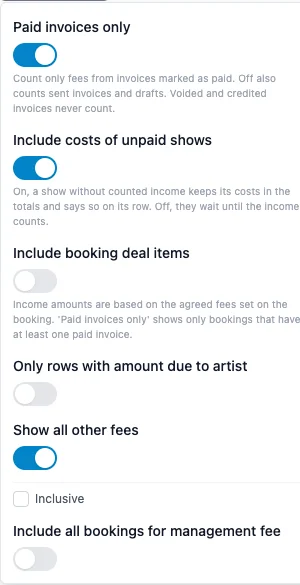
- Nur bezahlte Rechnungen (standardmäßig an): Nur Gagen aus Rechnungen, die als bezahlt markiert sind, zählen. So wird der Künstler für Geld bezahlt, das wirklich eingegangen ist. Ausgeschaltet zählen auch versandte Rechnungen und Entwürfe. Gutgeschriebene und stornierte Rechnungen zählen nie.
- Kosten unbezahlter Shows einbeziehen (standardmäßig an): Eine Show, deren Einnahmen noch nicht zählen, zeigt trotzdem ihre Kosten, markiert mit Nur Kosten: Rechnung unbezahlt oder Nur Kosten: nicht fakturiert. Deshalb haben die beiden Shows in Barcelona oben einen negativen fälligen Betrag. Ausgeschaltet warten ihre Kosten, bis die Einnahmen zählen.
- Deal-Positionen der Buchung einbeziehen: Verwendet die auf der Buchung vereinbarten Gagen statt der Rechnungen. Zusammen mit ausgeschaltetem Nur bezahlte Rechnungen ergibt das eine Prognose, bevor etwas fakturiert ist.
- Nur Zeilen mit Betrag an Künstler blendet die Zeilen ohne fälligen Betrag aus.
- Alle sonstigen Gebühren anzeigen: Ausgeschaltet blendet es sonstige Gebühren aus, die nicht als an den Künstler fällig markiert sind.
Eine Buchung korrigieren, ohne die Abrechnung zu verlassen
Einen falschen Betrag entdeckt? Klicken Sie auf den Stift neben der Show, um Gagen & Kosten bearbeiten zu öffnen. Sie ändern die Gagen und Kosten dieser Buchung direkt dort, und die Abrechnung aktualisiert sich, wenn Sie das Fenster schließen.
Den Künstler auszahlen
Wählen Sie mit den Kontrollkästchen die Buchungen aus, die Sie auszahlen möchten. Die Leiste unten zeigt den fälligen Gesamtbetrag der Auswahl:

Hier sind die beiden Shows von DJ Mosa in Barcelona abgewählt, die Auswahl umfasst also die €1.853 für die Havenhall.
Auszahlungsstatus
Jede Zeile hat einen Status unter Auszahlung. Klicken Sie darauf, um ihn zu ändern:
- Ausstehend: noch nicht ausgezahlt.
- Bereit: geprüft und bereit zur Zahlung.
- Teilweise: Ein Teil des Betrags wurde bezahlt.
- Bezahlt: vollständig ausgezahlt.
Um viele Zeilen auf einmal zu ändern, wählen Sie sie aus und verwenden Sie Auszahlung markieren in der unteren Leiste. Um die Abrechnung danach zu filtern, verwenden Sie oben Auszahlungsstatus, zum Beispiel Bezahlte ausblenden.
Eine Zahlung erfassen
Haben Sie in Teilen bezahlt? Klicken Sie auf den Auszahlungsstatus und wählen Sie Zahlung erfassen…:
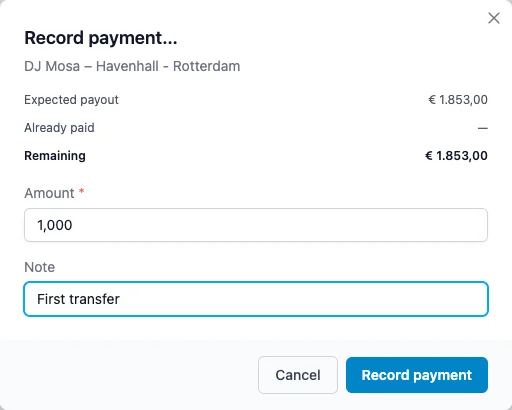
Geben Sie den Betrag und eine Notiz ein. Artistu zeigt die Erwartete Auszahlung, was Bereits bezahlt ist und was Verbleibend ist. Die Zeile zeigt dann Teilweise mit €1.000 von €1.853 und wechselt zu Bezahlt, sobald der Rest erfasst ist:

Die Auszahlungsrechnung
Klicken Sie auf Rechnung erstellen, um aus der Auswahl eine Rechnung zu machen. Wählen Sie zuerst in der unteren Leiste, was sie enthält:
- Fällig an Künstler: die Künstlergage abzüglich der abgezogenen Kosten, der Quellensteuer und des Managementhonorars, zuzüglich sonstiger Gebühren, die an den Künstler fällig sind. Jeweils eine Zeile.
- Künstlergage: nur die Zeilen der Künstlergage.
- MwSt. Gage und MwSt. Kosten: der MwSt.-Satz für die Gagenzeilen und für die Kosten- und Managementhonorarzeilen. Lassen Sie sie leer, um den auf jeder Zeile gespeicherten Satz zu verwenden.
- Management Fee als separate Rechnung: lässt das Managementhonorar aus der Auszahlungsrechnung heraus und erstellt dafür eine zweite Rechnung mit eigener MwSt. Management Fee, zum Beispiel 21 %.
- Aufteilen auf: teilt jeden Betrag, zum Beispiel durch 2 für ein Duo, bei dem jedes Mitglied seine eigene Rechnung bekommt.
Der Rechnungseditor öffnet sich mit allen Zeilen ausgefüllt. Wählen Sie den Empfänger, meist die Firma des Künstlers, und prüfen Sie die Rechnung wie jede andere Rechnung:
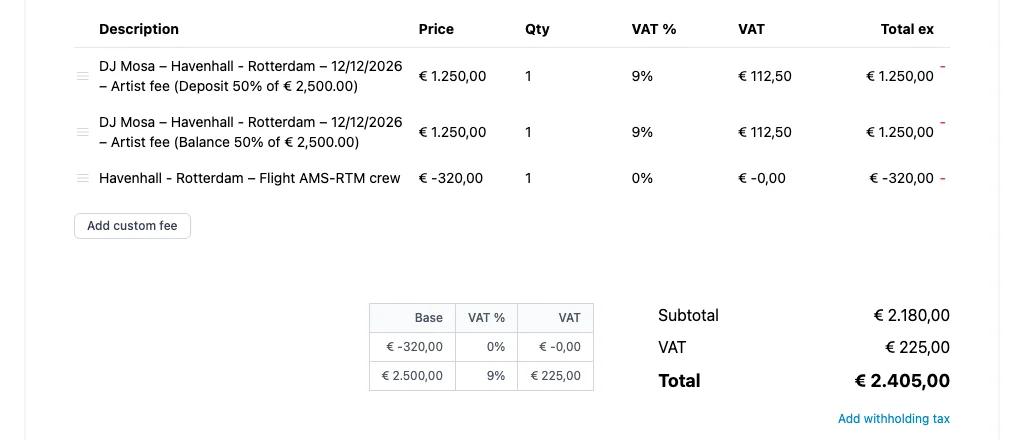
Mit einer separaten Rechnung für das Managementhonorar hat der Editor zwei Tabs: 1. Auszahlungsrechnung und 2. Rechnung Management Fee. Erstellen Sie beide.
Die Auszahlungsrechnung erscheint im Tab Rechnungen der Buchung, zählt in einer Abrechnung aber nie als Einnahme.
Die Abrechnung speichern
Wenn die Zahlen stimmen, klicken Sie auf Abrechnung speichern und geben Sie ihr einen Namen:
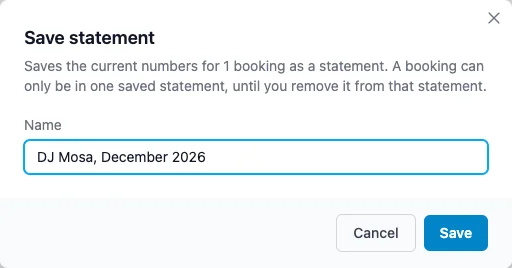
Beim Speichern werden die Zahlen der ausgewählten Buchungen eingefroren. Diese Buchungen bekommen ein Schlosssymbol, und eine Buchung kann nur in einer gespeicherten Abrechnung sein, sodass nie etwas doppelt ausgezahlt wird. Wenn Sie danach eine Gage oder Kosten ändern, behält die gespeicherte Abrechnung die alten Zahlen.
Gespeicherte Abrechnungen oben listet sie alle auf:
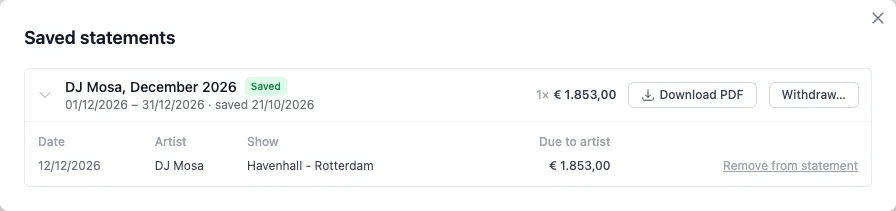
- Klicken Sie auf den Pfeil, um die Buchungen und Beträge darin zu sehen.
- PDF herunterladen liefert die eingefrorene Abrechnung als PDF.
- Aus Abrechnung entfernen gibt eine Buchung frei, zum Beispiel um sie zu korrigieren und erneut zu speichern.
- Zurückziehen… hebt die ganze Abrechnung auf und gibt alle ihre Buchungen frei.
Speichern Sie, wenn Sie bezahlen
Speichern Sie die Abrechnung, wenn Sie den Künstler bezahlen, und benennen Sie sie nach dem Zeitraum, etwa "DJ Mosa, Dezember 2026". So können Sie immer genau nachsehen, was Sie bezahlt haben und warum.
An den Künstler senden
Exportieren > PDF herunterladen erstellt ein PDF der Zeilen auf dem Bildschirm, mit den Kostendetails unter jedem Betrag:
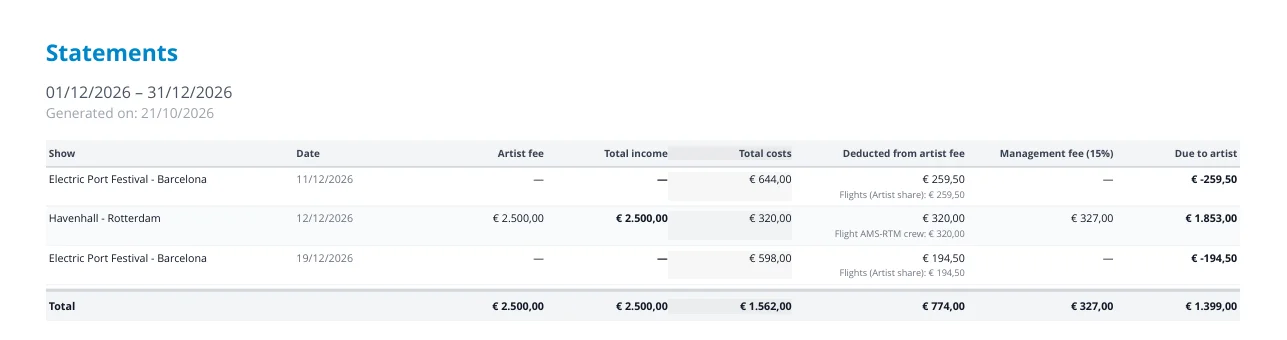
Exportieren > CSV exportieren liefert dieselben Zeilen als Tabelle, für Ihre Buchhaltung.
Der klassische Abrechnungsgenerator
Klassischer Abrechnungsgenerator oben öffnet das alte Abrechnungsformular: ein Künstler, ein Zeitraum, ein Managementhonorar und ein MwSt.-Prozentsatz. Es ist weiterhin für Agenturen da, die daran gewöhnt sind. Die Abrechnung oben kann alles, was es kann, und mehr.
Wie geht es weiter
Finanzen > Einblicke zeigt die Summen pro Künstler und pro Zeitraum. Vom Angebot zur Auszahlung begleitet eine Buchung vom ersten Angebot bis zur Auszahlung: ein vollständiges Rechenbeispiel.