Financiero
Facturas: crear, enviar y cobrar
En Artistu una factura siempre se crea desde la contratación, así que el promotor, los importes, la fecha de vencimiento y los datos del show ya están rellenados. Este artículo recorre toda la vida de una factura: crearla, enviarla, hacer el seguimiento y corregirla.
Usamos la misma contratación que en Cómo fluye el dinero en Artistu: DJ Mosa en Havenhall, Rotterdam. El anticipo de 1.250 € ya está pagado. Ahora facturamos el pago final, también de 1.250 €, que vence 14 días antes del show.
Antes de tu primera factura
Las facturas se envían desde una entidad jurídica: el nombre de tu empresa, la dirección, el número de IVA y los datos bancarios. Configúrala una vez en Ajustes > Entidades jurídicas. Los ajustes de factura están en la misma página:
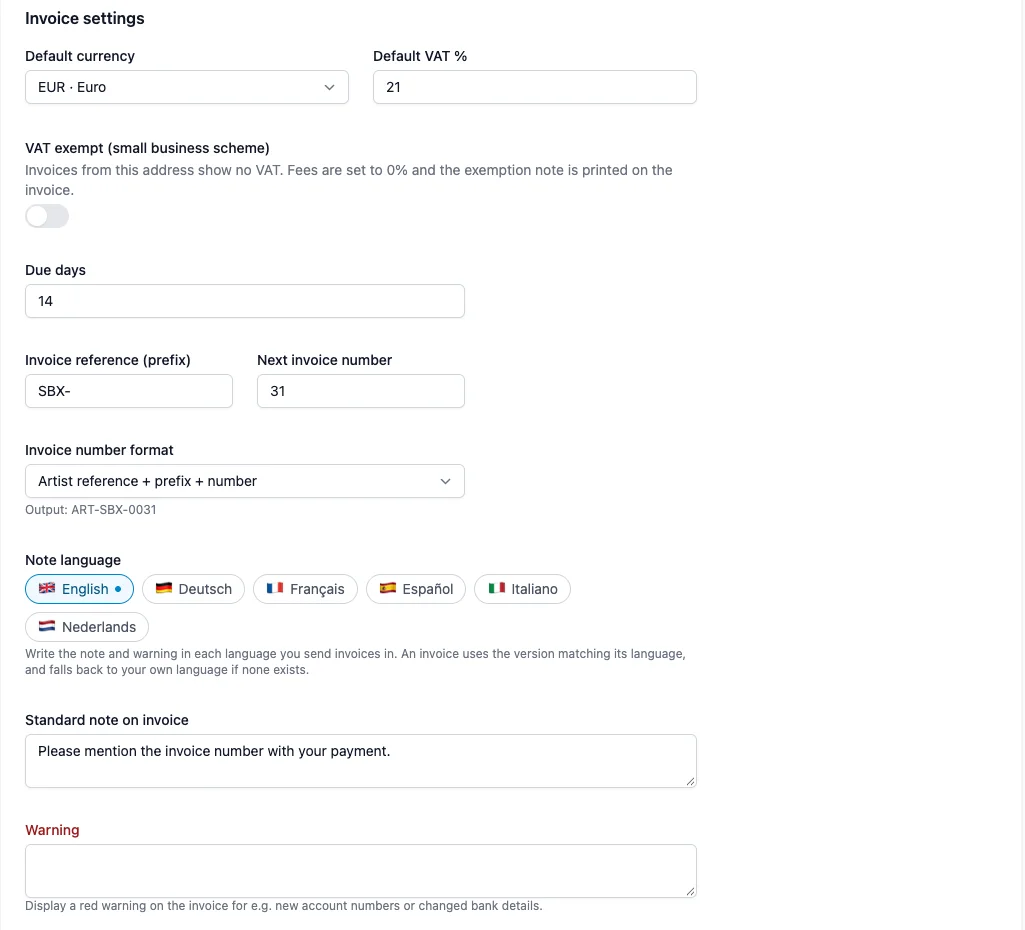
- Moneda predeterminada e IVA predeterminado % para las nuevas líneas de factura.
- Exento de IVA (régimen de pequeñas empresas): para empresas que no cobran IVA, como un Kleinunternehmer alemán. Todas las líneas pasan al 0% y la Nota de exención se imprime en la factura.
- Días de vencimiento: el plazo de pago habitual.
- Referencia de factura (prefijo) y Siguiente número de factura: dónde continúa tu numeración. Usa el número siguiente a la última factura de tu sistema anterior, para que no se salte ni se repita ningún número.
- Formato del número de factura: con o sin la referencia propia del artista, como Referencia del artista + prefijo + número. La línea bajo el campo muestra cómo será el siguiente número. La referencia del artista se configura en el artista, en Referencia de factura.
- Idioma de la nota, Nota estándar en la factura y Advertencia: el texto que se imprime al pie de cada factura, en cada idioma en el que facturas. La advertencia se imprime en rojo, por ejemplo para anunciar nuevos datos bancarios.
También puedes subir un logo de factura propio en la entidad jurídica. Si tienes más de una empresa, por ejemplo una entidad neerlandesa y otra británica, crea una entidad jurídica para cada una. Cada una tiene su propia numeración.
1. Crea la factura
Abre la contratación, ve a la pestaña Facturas y haz clic en Crear una factura. Si el acuerdo tiene un calendario de pagos, Artistu te pregunta qué pago quieres facturar:
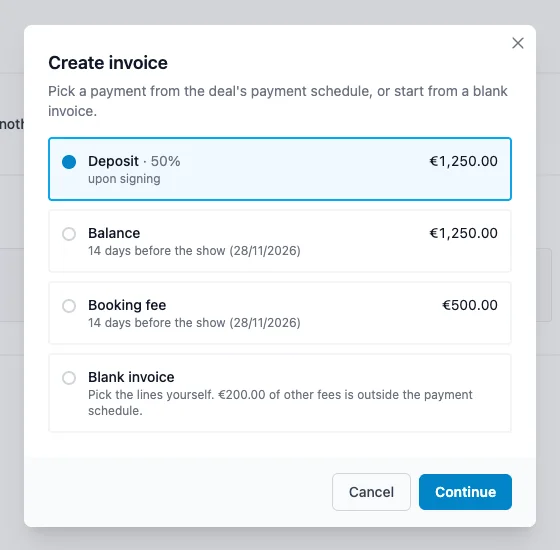
Los pagos que ya tienen factura muestran su estado y no se pueden elegir dos veces. Elige Factura en blanco para escoger tú las líneas. Haz clic en Continuar.
Aún más rápido desde la pestaña Acuerdo
En la pestaña Acuerdo, cada pago que todavía no está facturado tiene la etiqueta Sin facturar. Haz clic en ella para ir directamente a la factura de ese pago.
2. Revisa la factura
El editor se parece a la factura que recibirá tu promotor. Todo está rellenado y solo tienes que revisarlo:
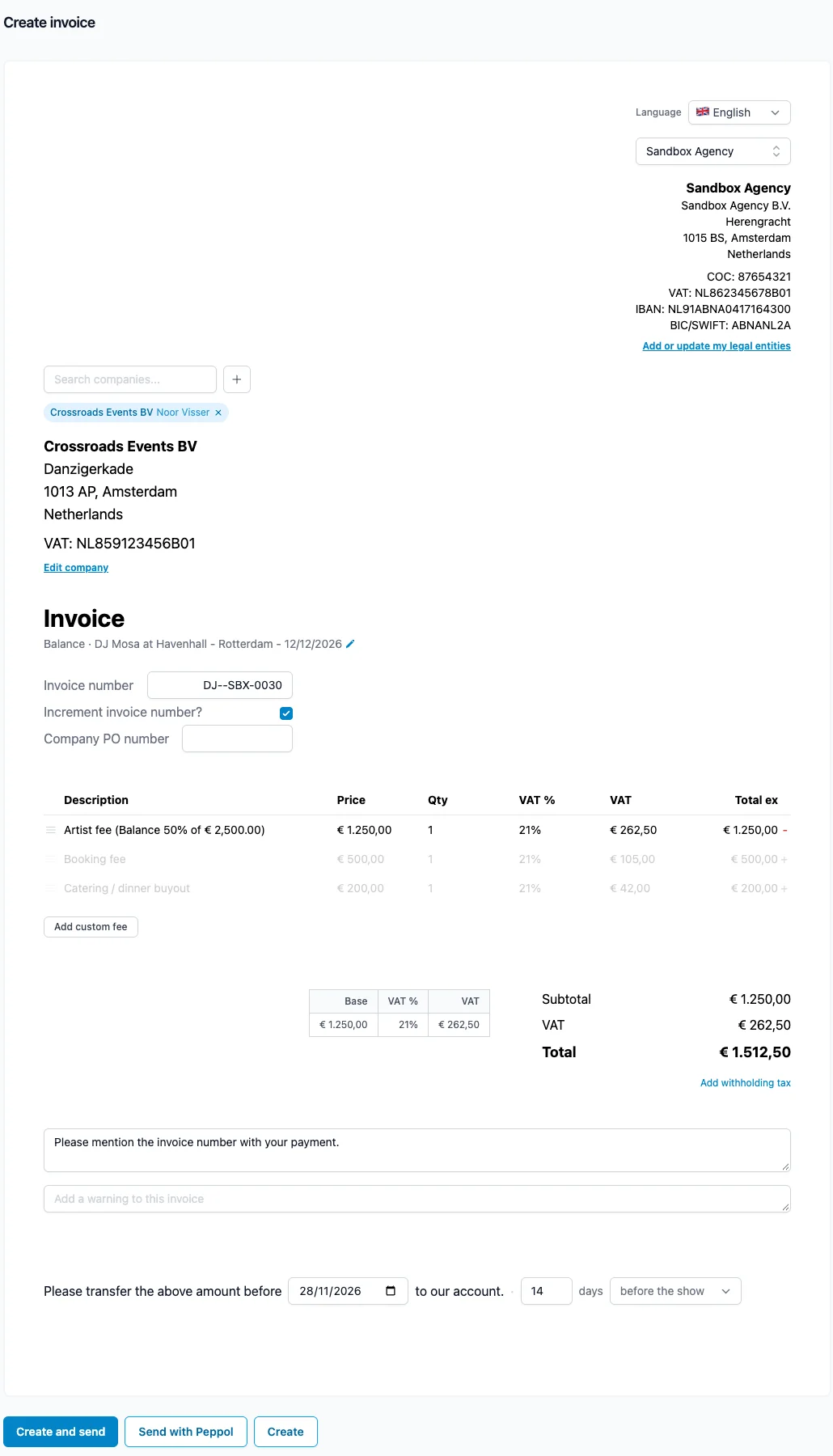
De arriba abajo:
- Idioma: el idioma de la factura y del email. Sigue el idioma de la contratación o el país del promotor.
- Entidad jurídica: cuál de tus empresas envía la factura. Haz clic en Añadir o actualizar mis entidades jurídicas para cambiar sus datos.
- Destinatario: el promotor de la contratación. Busca otra empresa o haz clic en Editar empresa para corregir su dirección o su número de IVA.
- Título: debajo de la palabra Factura, rellenado a partir del pago y del show. Haz clic en el lápiz para cambiarlo.
- Número de factura: el siguiente número de la entidad jurídica. Desmarca ¿Incrementar número de factura? si esta factura no debe hacer avanzar el contador. Añade un Número de pedido de la empresa cuando el promotor lo pida.
- Líneas: las líneas de factura de la contratación. Las líneas que no forman parte de esta factura aparecen en gris. Haz clic en + para añadir una o en − para quitarla. Arrastra las líneas para cambiar su orden.
- Añadir tarifa personalizada: una línea solo para esta factura, como un recargo por retraso. Haz clic en cualquier línea para cambiar su nombre, importe o IVA.
- Añadir retención: para países en los que el promotor retiene impuestos del caché del artista, como porcentaje o como importe.
- Nota y advertencia: vienen de tu entidad jurídica y se pueden editar para esta factura.
- Fecha de vencimiento: una fecha fija o una regla que la mantiene correcta cuando el show cambia de fecha: un número de días después de la fecha de la factura, antes del show, después del show o después de la firma. Desde el calendario de pagos ya viene configurada: 14 días antes del show.
3. Guarda o envía
Al final del editor eliges qué pasa después:
- Crear guarda la factura como Borrador. Todavía puedes cambiarlo todo.
- Crear y enviar la guarda y abre el email.
- Enviar con Peppol la guarda y la entrega a través de la red Peppol. Consulta Peppol más abajo.
Artistu te avisa cuando el número de factura ya está en uso, o cuando la fecha de vencimiento ya pasó y la factura vencería de inmediato.
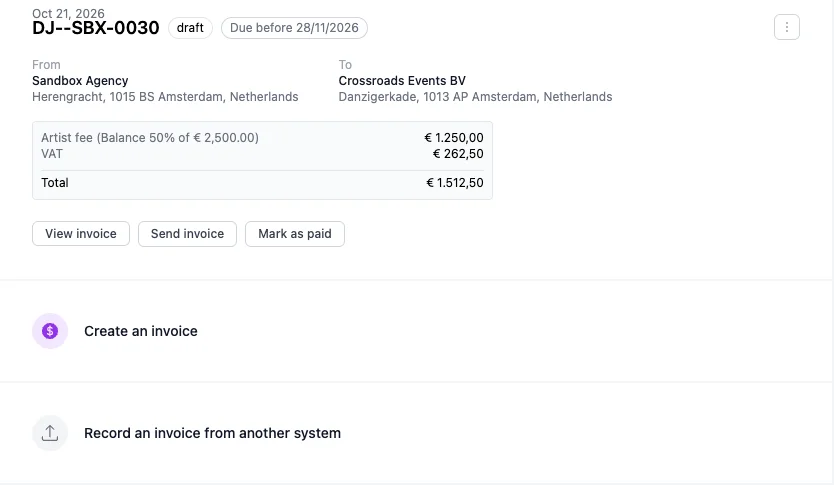
La nueva factura aparece en la pestaña Facturas de la contratación, con su estado y su fecha de vencimiento:
4. Envíala por email
Haz clic en Enviar factura en la factura, o en Crear y enviar en el editor:
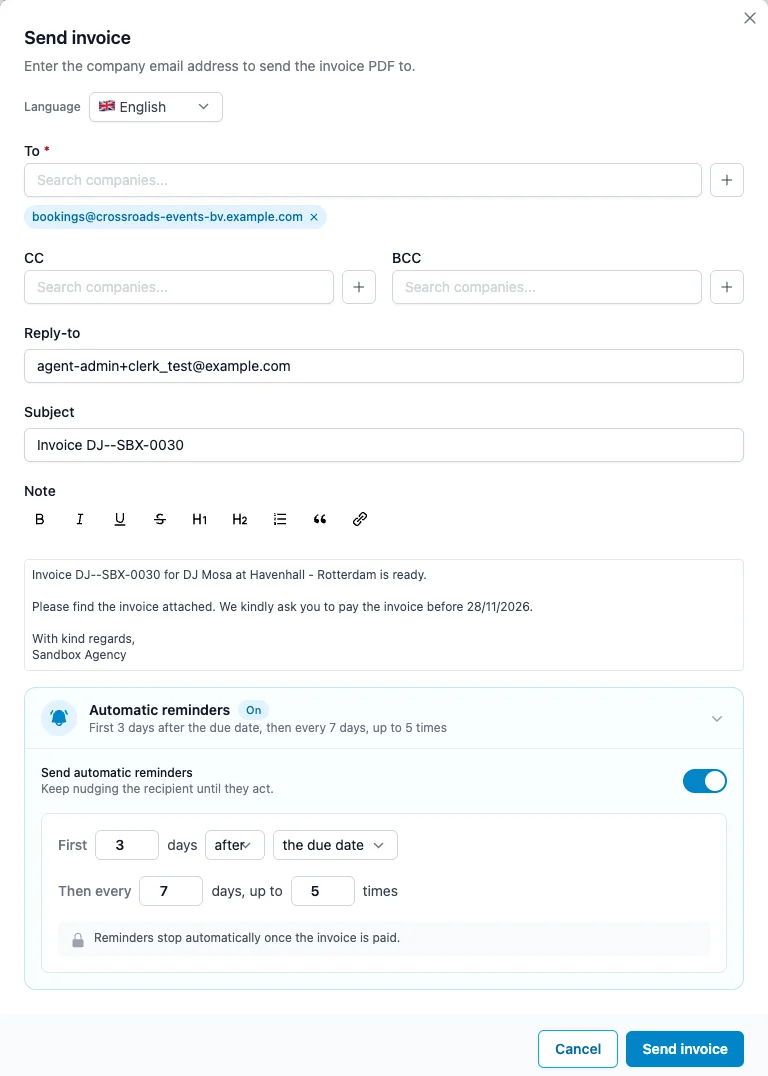
- Para se rellena con la dirección de facturación del promotor. Añade direcciones en CC o CCO si hace falta.
- Responder a es tu propia dirección, para que las respuestas te lleguen a ti.
- El Asunto y la Nota vienen de tu plantilla de email Factura lista, en el idioma de la factura. Cámbialos para este email si quieres.
- El PDF va adjunto.
Recordatorios automáticos
Abre Recordatorios automáticos y activa Enviar recordatorios automáticos para que Artistu haga el seguimiento por ti. Indica cuándo sale el primer recordatorio, por ejemplo 3 días después de la fecha de vencimiento, y cada cuánto se repite, por ejemplo cada 7 días, hasta 5 veces. Los recordatorios se detienen automáticamente cuando la factura está pagada.
Los valores por defecto para todas las facturas se configuran en Ajustes > Plantillas de correo > Recordatorio de factura, donde también escribes el texto del recordatorio. Siempre puedes enviar uno a mano con Enviar recordatorio en la factura.
En la fecha de vencimiento, Artistu también te avisa a ti, no al promotor, de que la factura está vencida.
Peppol
Peppol entrega la factura directamente en el software de contabilidad del promotor, sin email. En Bélgica es obligatorio entre empresas, y cada vez más países lo siguen.
Para usarlo, configura Peppol en tu entidad jurídica en Ajustes > Entidades jurídicas. Artistu calcula tu ID de Peppol a partir de los datos de tu empresa, y un representante autorizado completa una breve verificación de identidad. Después, Enviar con Peppol aparece en el editor de factura y en las facturas en borrador.
Al enviar, Artistu busca al promotor en la red Peppol. Cuando una factura tiene un 0% de IVA, eliges el motivo, como Inversión del sujeto pasivo (cliente empresa de la UE) o Exportación fuera de la UE. El panel Entrega por Peppol de la factura muestra entonces En camino, Entregada o Fallida, con el motivo si la entrega falló.
5. Cobra
Artistu no cobra el dinero por ti. Cuando el pago esté en tu cuenta bancaria, haz clic en Marcar como pagada en la contratación o en la factura. El calendario de pagos de la pestaña Acuerdo, el estado de las líneas y la liquidación del artista se actualizan al momento.
Estados
| Estado | Significado |
|---|---|
| Borrador | Creada, todavía no enviada. Se puede editar por completo. |
| Enviada | Enviada por email o Peppol, o marcada como enviada. |
| Vencida | Enviada, sin pagar y pasada la fecha de vencimiento. Artistu lo calcula. |
| Pagada | El dinero ha llegado. |
| Abonada | Cancelada con un abono. |
| Anulada | Cancelada antes de usarse. No se crea ningún abono. |
6. Facturas bloqueadas y correcciones
En cuanto una factura está Enviada, Pagada o Abonada, queda bloqueada: el editor se sustituye por el PDF, y una línea arriba indica cuándo y cómo se envió.
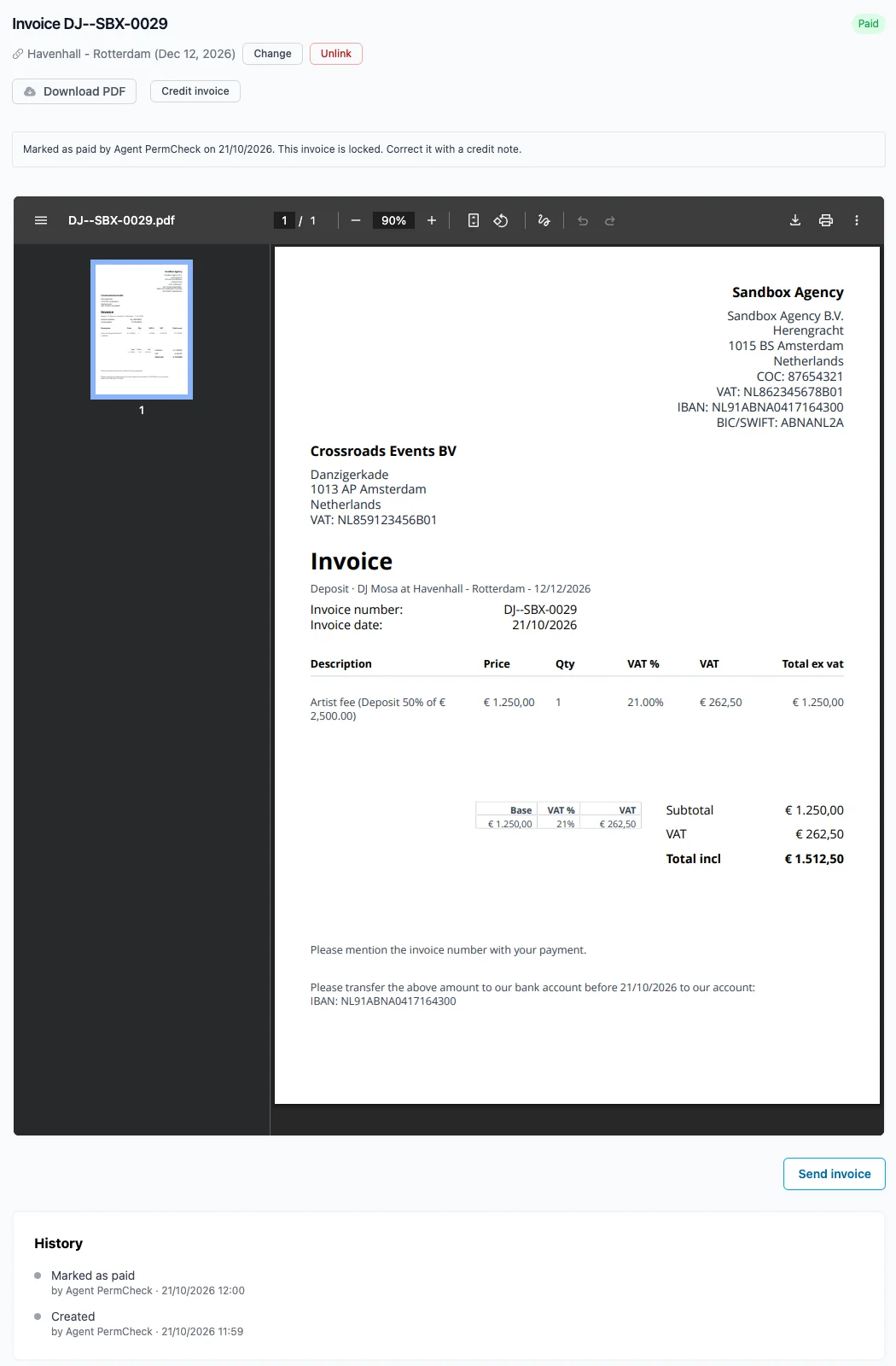
Así tu contabilidad sigue siendo correcta: una factura que el promotor ya ha recibido nunca cambia después. Para corregirla:
- Haz clic en Abonar factura. Artistu crea un abono con las mismas líneas en importes negativos, y la original pasa a Abonada. Sus recordatorios se detienen.
- Envía el abono al promotor.
- Crea una factura nueva y correcta.
Cuando cancelas una contratación, Artistu te ofrece abonar de una vez todas sus facturas enviadas y pagadas. Consulta Abonos automáticos.
Una factura enviada no se puede eliminar. Los borradores y las facturas anuladas sí. Devolver una factura enviada a Borrador la desbloquea, pero hazlo solo cuando el promotor nunca la haya recibido de verdad.
El panel Historial debajo de cada factura muestra quién la creó, editó, envió y marcó, y cada recordatorio que se envió.
Facturas de otro sistema
¿Facturaste este show desde tu software de contabilidad? En la pestaña Facturas de la contratación, haz clic en Registrar una factura de otro sistema. Introduce la tarifa, el número, la fecha y el importe, y sube el PDF si lo tienes.
Así la contratación, el calendario de pagos y las liquidaciones muestran el cuadro completo. Artistu no usa su propia numeración para ella y no envía nada al promotor.
Todas las facturas de un vistazo
Finanzas > Facturas muestra todas las facturas de tu agencia:
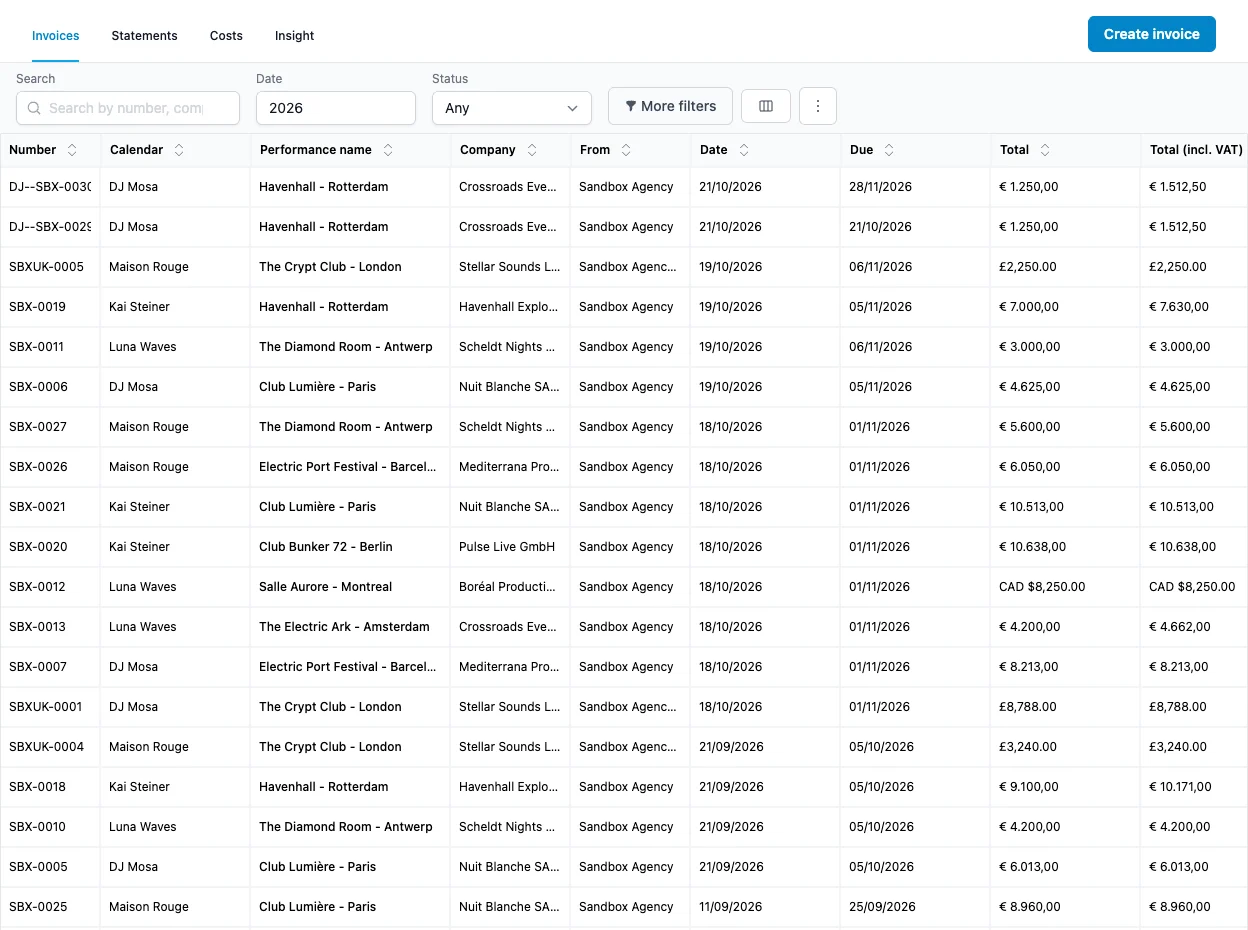
- Busca por número o empresa, y filtra por Fecha y Estado. Sin pagar muestra todo lo que aún tiene que entrar, y Vencida lo que llega tarde.
- Más filtros acota la lista por entidad jurídica, artista, tipo de tarifa o fecha de contratación.
- El botón de columnas muestra columnas adicionales, como la fecha de contratación, el IVA o la retención.
- El menú ⋮ descarga las facturas de la lista como un ZIP de PDFs, o las exporta a CSV o JSON para tu contable.
- Crear factura crea una factura que no está vinculada a una contratación. Puedes vincularla a una contratación más tarde.
Las facturas de pago al artista y las facturas de comisión de gestión se crean desde la liquidación. Consulta Liquidaciones.