Financiero
Liquidaciones y pagos a artistas
Una liquidación responde a la pregunta que hace todo artista: ¿qué me llevo y cuándo? Artistu la construye a partir de las contrataciones de un periodo: los honorarios que han entrado, los costes deducidos del caché del artista y la comisión de gestión. Desde la misma pantalla registras el pago y creas la factura de pago.
Solo cuentan las facturas pagadas
Por defecto, una liquidación solo cuenta las facturas marcadas como Pagada en Artistu. Marca cada factura como pagada cuando entre el dinero, o desactiva Solo facturas pagadas en Opciones.
Usamos la misma contratación que en Cómo fluye el dinero en Artistu: DJ Mosa en Havenhall, Rotterdam. Ya se han pagado tanto el anticipo como el saldo, así que ha entrado el caché del artista completo de 2.500 €. El vuelo de 320 € se deduce del caché del artista, y DJ Mosa paga una comisión de gestión del 15 %.
Abrir una liquidación
Ve a Finanzas > Liquidaciones. Elige uno o varios Artistas y un Rango de fechas, y cada contratación de ese periodo tiene su fila:
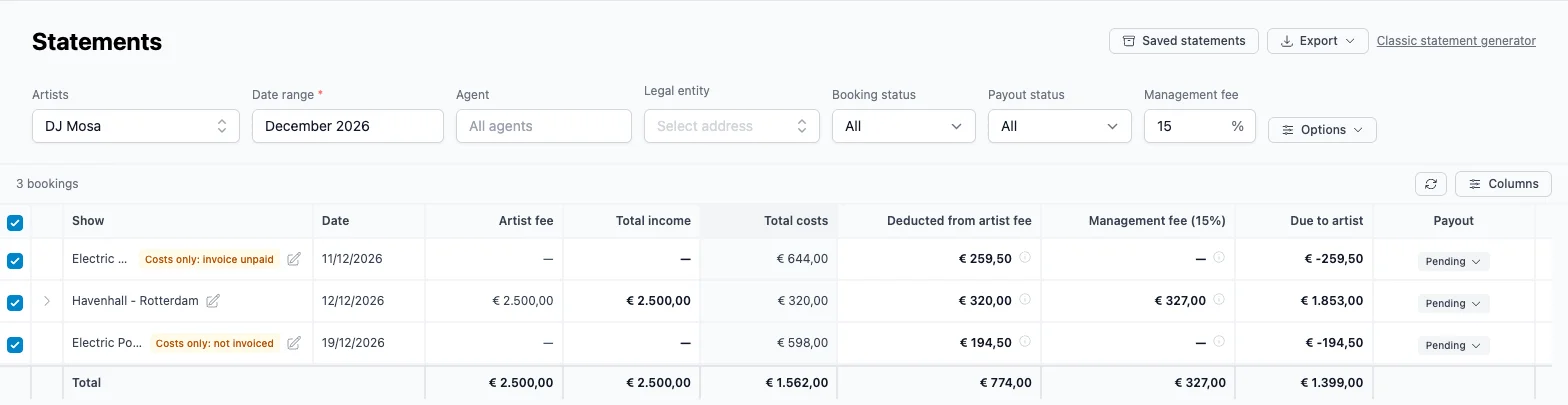
Acota la lista con Agente, Entidad jurídica, Estado de la contratación y Estado del pago. Usa Columnas para mostrar u ocultar columnas, como la comisión de reserva, los tipos de coste o la retención fiscal.
Cómo se calculan los importes
Para cada contratación, la liquidación calcula:
A pagar al artista = caché del artista − costes deducidos del caché del artista − comisión de gestión − retención fiscal + otros honorarios marcados como a pagar al artista
Para Havenhall:
| Columna | Importe |
|---|---|
| Caché del artista | 2.500 € |
| Costes totales | 320 € |
| Deducido del caché del artista | −320 € |
| Comisión de gestión (15 %) | −327 € |
| A pagar al artista | 1.853 € |
La comisión de gestión es el 15 % de 2.180 €, el caché del artista después del vuelo. Eso depende del coste: con Deducir de la comisión de gestión desactivado, la comisión se calcula sobre los 2.500 € completos. Consulta Costes.
Haz clic en la flecha delante de una fila para ver las facturas que hay detrás, con su estado. Pasa el ratón por encima de la ⓘ junto a un importe para ver de qué se compone.
Comisión de gestión
Introduce el porcentaje en Comisión de gestión arriba. Aparece una columna Comisión de gestión, y A pagar al artista baja en ese importe. En Opciones encontrarás dos ajustes más:
- Inclusivo: el porcentaje ya está incluido en el importe, así que el 15 % de 2.180 € pasa a ser 2.180 € × 15 / 115.
- Incluir todas las contrataciones para la tarifa de gestión: calcula la comisión de gestión sobre el caché del artista acordado de cada contratación, también cuando ese caché aún no ha entrado.
Qué contrataciones e importes cuentan
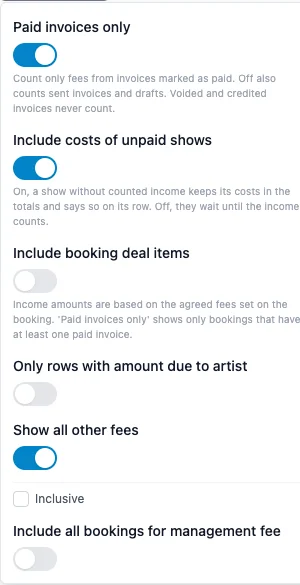
- Solo facturas pagadas (activado por defecto): solo cuentan los honorarios de facturas marcadas como pagadas, así que al artista se le paga por dinero que ha entrado de verdad. Desactivado, también cuentan las facturas enviadas y los borradores. Las facturas abonadas y anuladas nunca cuentan.
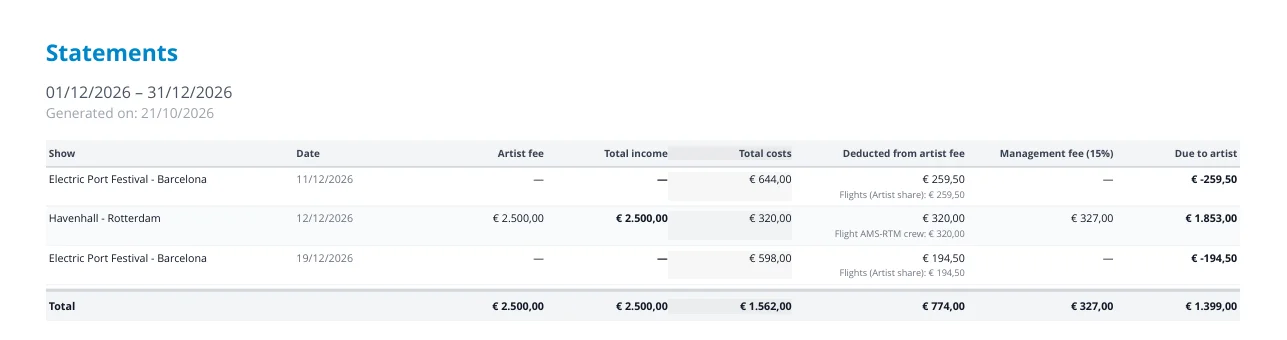
- Incluir costes de contrataciones no pagadas (activado por defecto): una contratación cuyos ingresos aún no cuentan sigue mostrando sus costes, marcada como Solo costes: factura sin pagar o Solo costes: sin factura. Por eso las dos contrataciones de Barcelona de arriba tienen un importe a pagar negativo. Desactivado, sus costes esperan hasta que los ingresos cuenten.
- Incluir elementos del acuerdo de la contratación: usa los honorarios acordados en la contratación en lugar de las facturas. Junto con Solo facturas pagadas desactivado, esto te da una previsión antes de facturar nada.
- Solo filas con importe a pagar al artista oculta las filas sin importe a pagar.
- Mostrar todas las demás tarifas: desactivado, oculta los otros honorarios que no están marcados como a pagar al artista.
Corregir una contratación sin salir de la liquidación
¿Has visto un importe incorrecto? Haz clic en el lápiz junto a la contratación para abrir Editar honorarios y costes. Cambias los honorarios y costes de esa contratación ahí mismo, y la liquidación se actualiza al cerrarlo.
Pagar al artista
Selecciona con las casillas las contrataciones que quieres pagar. La barra de abajo muestra el total a pagar de la selección:

Aquí las dos contrataciones de DJ Mosa en Barcelona están deseleccionadas, así que la selección son los 1.853 € de Havenhall.
Estado del pago
Cada fila tiene un estado de Pago. Haz clic en él para cambiarlo:
- Pendiente: aún no se ha pagado.
- Listo: revisado y listo para pagar.
- Parcial: se ha pagado parte del importe.
- Pagado: pagado por completo.
Para cambiar muchas filas a la vez, selecciónalas y usa Marcar pago en la barra inferior. Para filtrar la liquidación por estado, usa Estado del pago arriba, por ejemplo Ocultar pagados.
Registrar un pago
¿Has pagado en partes? Haz clic en el estado del pago y elige Registrar pago…:
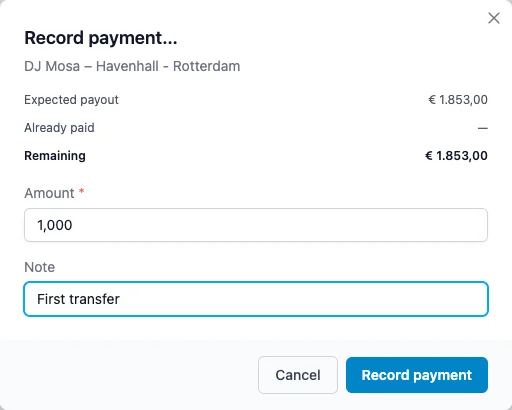
Introduce el Importe y una Nota. Artistu muestra el Pago esperado, lo que está Ya pagado y lo que queda Restante. La fila muestra entonces Parcial con 1.000 € de 1.853 €, y pasa a Pagado cuando registras el resto:

La factura de pago
Haz clic en Crear factura para convertir la selección en una factura. Primero elige en la barra inferior qué contiene:
- Debido al artista: el caché del artista, menos los costes deducidos, la retención fiscal y la comisión de gestión, más los otros honorarios a pagar al artista. Una línea por concepto.
- Caché del artista: solo las líneas de caché del artista.
- IVA honorarios e IVA costes: el tipo de IVA para las líneas de honorarios y para las líneas de costes y de comisión de gestión. Déjalos vacíos para usar el tipo guardado en cada línea.
- Comisión de management en factura aparte: deja la comisión de gestión fuera de la factura de pago y crea una segunda factura para ella, con su propio IVA comisión, por ejemplo el 21 %.
- Dividir entre: divide cada importe, por ejemplo entre 2 para un dúo en el que cada miembro recibe su propia factura.
El editor de facturas se abre con todas las líneas rellenadas. Elige el destinatario, normalmente la empresa del artista, y revísala como harías con cualquier factura:
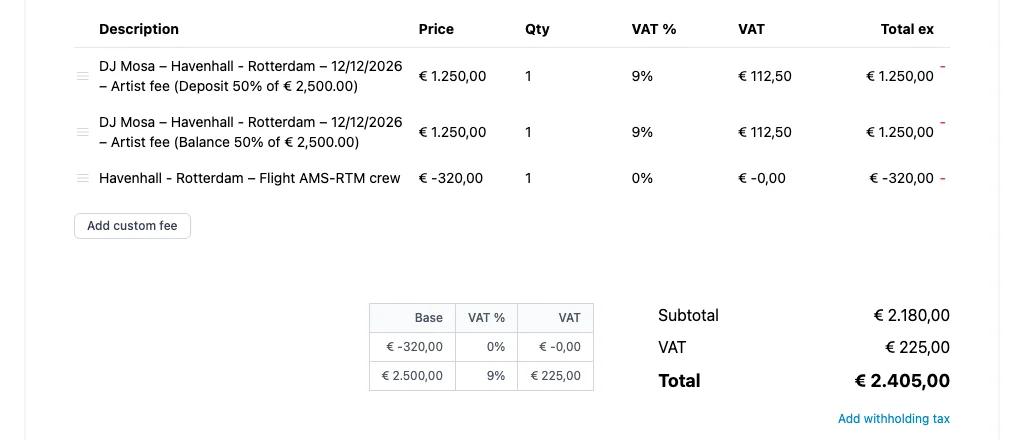
Con una factura de comisión de gestión aparte, el editor tiene dos pestañas: 1. Factura de pago y 2. Factura de comisión de management. Crea las dos.
La factura de pago aparece en la pestaña Facturas de la contratación, pero nunca cuenta como ingreso en una liquidación.
Guardar la liquidación
Cuando las cifras estén bien, haz clic en Guardar liquidación y ponle un nombre:
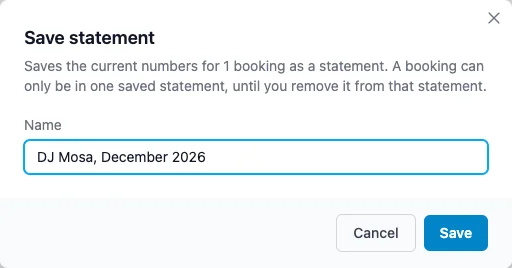
Al guardar se congelan las cifras de las contrataciones seleccionadas. Esas contrataciones reciben un icono de candado, y una contratación solo puede estar en una liquidación guardada, así que nunca se paga nada dos veces. Si cambias un honorario o un coste después, la liquidación guardada conserva las cifras antiguas.
Liquidaciones guardadas arriba las muestra todas:
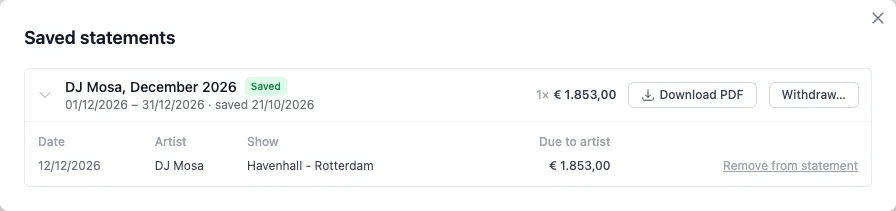
- Haz clic en la flecha para ver las contrataciones y los importes que contiene.
- Descargar PDF te da la liquidación congelada en PDF.
- Quitar de la liquidación libera una contratación, por ejemplo para corregirla y guardarla de nuevo.
- Retirar… anula toda la liquidación y libera todas sus contrataciones.
Guarda en el momento de pagar
Guarda la liquidación cuando pagues al artista y ponle el nombre del periodo, como "DJ Mosa, diciembre 2026". Así siempre puedes consultar exactamente qué pagaste y por qué.
Envíasela al artista
Exportar > Descargar PDF genera un PDF de las filas en pantalla, con el detalle de costes debajo de cada importe:
Exportar > Exportar CSV te da las mismas filas como hoja de cálculo, para tu gestor.
El generador de liquidaciones clásico
Generador de liquidaciones clásico arriba abre el antiguo formulario de liquidación: un artista, un periodo, una comisión de gestión y un porcentaje de IVA. Sigue ahí para las agencias que están acostumbradas a él. La liquidación de arriba hace todo lo que hace este y más.
Siguientes pasos
Finanzas > Información muestra los totales por artista y por periodo. De la oferta al pago sigue una contratación desde la primera oferta hasta el pago: un ejemplo completo paso a paso.