Financier
Relevés et versements aux artistes
Un relevé répond à la question que pose chaque artiste : qu'est-ce que je touche, et quand ? Artistu le construit à partir des réservations d'une période : les cachets encaissés, les coûts déduits du cachet artiste et la commission de gestion. Depuis le même écran, vous enregistrez le versement et créez la facture de versement.
Seules les factures payées comptent
Par défaut, un relevé ne compte que les factures marquées Payé dans Artistu. Marquez chaque facture comme payée dès que l'argent arrive, ou désactivez Factures payées uniquement dans Options.
Nous reprenons la réservation de Le parcours de l'argent dans Artistu : DJ Mosa à Havenhall, Rotterdam. L'acompte et le solde sont maintenant payés, donc le cachet artiste complet de 2 500 € est encaissé. Le vol de 320 € est déduit du cachet artiste, et DJ Mosa paie une commission de gestion de 15 %.
Ouvrir un relevé
Allez dans Financier > Relevés. Choisissez un ou plusieurs Artistes et une Plage de dates : chaque réservation de cette période obtient une ligne.
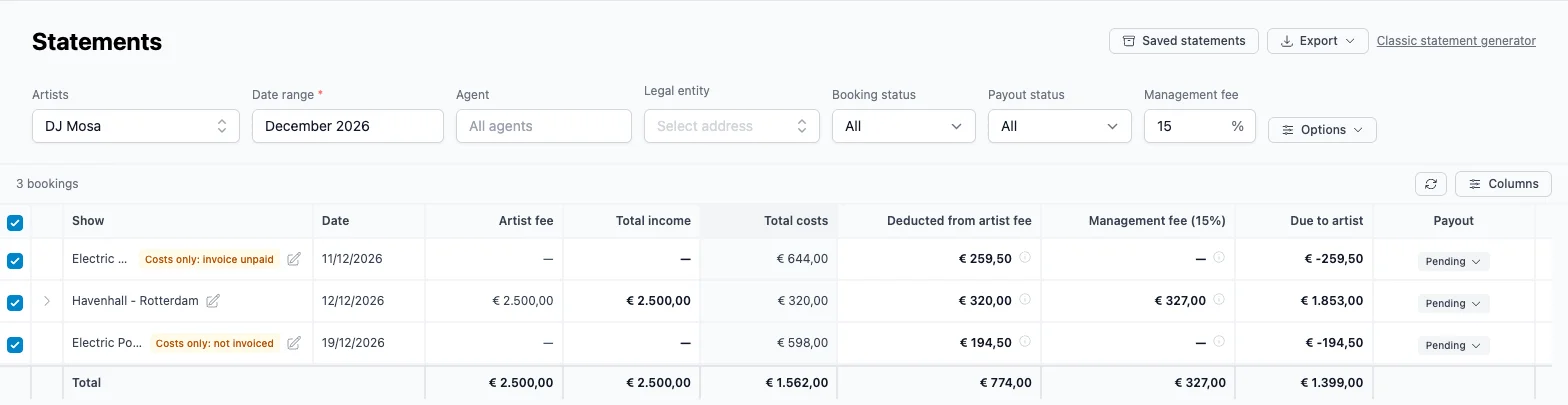
Affinez avec Agent, Entité juridique, Statut de la réservation et Statut du versement. Avec Colonnes, vous affichez ou masquez des colonnes, comme les frais de booking, les types de coûts ou la retenue à la source.
Comment les montants sont calculés
Pour chaque réservation, le relevé calcule :
Dû à l'artiste = cachet artiste − coûts déduits du cachet artiste − commission de gestion − retenue à la source + autres frais marqués comme dus à l'artiste
Pour Havenhall :
| Colonne | Montant |
|---|---|
| Cachet artiste | 2 500 € |
| Coûts totaux | 320 € |
| Déduit du cachet de l'artiste | −320 € |
| Commission de gestion (15 %) | −327 € |
| Dû à l'artiste | 1 853 € |
La commission de gestion est de 15 % de 2 180 €, le cachet artiste après le vol. Cela dépend du coût : si Déduire des honoraires de gestion est désactivé, la commission est calculée sur les 2 500 € complets. Voir Coûts.
Cliquez sur la flèche devant une ligne pour voir les factures correspondantes, avec leur statut. Survolez le ⓘ à côté d'un montant pour voir de quoi il se compose.
Commission de gestion
Saisissez le pourcentage dans Commission de gestion en haut. Une colonne Commission de gestion apparaît, et Dû à l'artiste baisse de ce montant. Dans Options, vous trouvez deux réglages de plus :
- Inclusif : le pourcentage est déjà compris dans le montant, donc 15 % de 2 180 € devient 2 180 € × 15 / 115.
- Inclure toutes les réservations pour les frais de gestion : calcule la commission de gestion sur le cachet artiste convenu de chaque réservation, même quand ce cachet n'est pas encore encaissé.
Quelles réservations et quels montants comptent
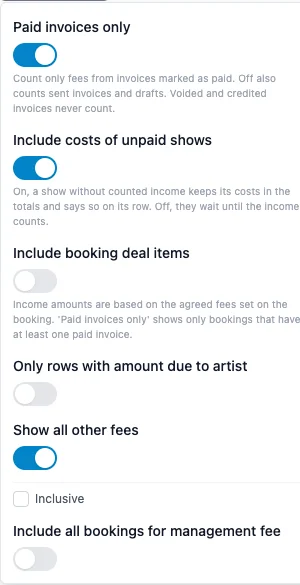
- Factures payées uniquement (activé par défaut) : seuls les frais des factures marquées comme payées comptent, pour que l'artiste soit payé avec de l'argent réellement encaissé. Désactivé, les factures envoyées et les brouillons comptent aussi. Les factures créditées et annulées ne comptent jamais.
- Inclure les coûts des réservations non payées (activé par défaut) : un concert dont le revenu ne compte pas encore affiche quand même ses coûts, avec la mention Coûts uniquement : facture impayée ou Coûts uniquement : pas de facture. C'est pour cela que les deux concerts de Barcelone ci-dessus ont un montant dû négatif. Désactivé, leurs coûts attendent que le revenu compte.
- Inclure les montants de l'accord de la réservation : utilise les frais convenus sur la réservation au lieu des factures. Avec Factures payées uniquement désactivé, vous obtenez une prévision avant toute facturation.
- Uniquement les lignes avec un montant dû à l'artiste masque les lignes sans montant dû.
- Afficher tous les autres frais : désactivé, les autres frais qui ne sont pas marqués comme dus à l'artiste sont masqués.
Corriger une réservation sans quitter le relevé
Vous voyez un montant erroné ? Cliquez sur le crayon à côté du concert pour ouvrir Modifier cachets et coûts. Vous modifiez les frais et les coûts de cette réservation sur place, et le relevé se met à jour quand vous fermez la fenêtre.
Payer l'artiste
Sélectionnez avec les cases à cocher les réservations à verser. La barre en bas affiche le total dû pour la sélection :

Ici, les deux concerts de DJ Mosa à Barcelone sont désélectionnés, donc la sélection correspond aux 1 853 € de Havenhall.
Statut du versement
Chaque ligne a un statut Versement. Cliquez dessus pour le changer :
- En attente : pas encore versé.
- Prêt : vérifié et prêt à payer.
- Partiel : une partie du montant a été payée.
- Payé : entièrement versé.
Pour changer plusieurs lignes à la fois, sélectionnez-les et utilisez Marquer le versement dans la barre du bas. Pour filtrer le relevé sur ce statut, utilisez Statut du versement en haut, par exemple Masquer les payés.
Enregistrer un paiement
Vous avez payé en plusieurs fois ? Cliquez sur le statut du versement et choisissez Enregistrer un paiement… :
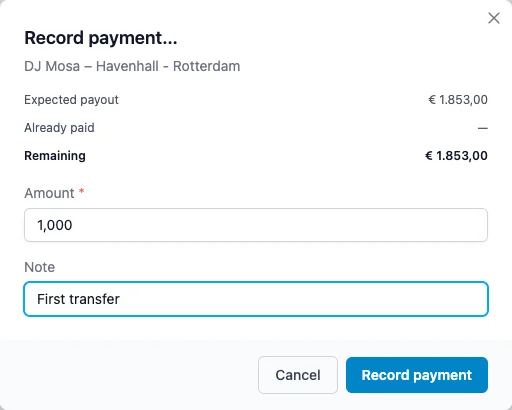
Saisissez le Montant et une Note. Artistu affiche le Versement attendu, ce qui est Déjà payé et ce qui est Restant. La ligne affiche alors Partiel avec 1 000 € sur 1 853 €, puis passe à Payé une fois le reste enregistré :

La facture de versement
Cliquez sur Créer une facture pour transformer la sélection en facture. Choisissez d'abord dans la barre du bas ce qu'elle contient :
- Dû à l'artiste : le cachet artiste, moins les coûts déduits, la retenue à la source et la commission de gestion, plus les autres frais dus à l'artiste. Une ligne pour chacun.
- Cachet artiste : uniquement les lignes de cachet artiste.
- TVA cachet et TVA coûts : le taux de TVA des lignes de cachet et des lignes de coûts et de commission de gestion. Laissez-les vides pour utiliser le taux enregistré sur chaque ligne.
- Commission de management sur une facture séparée : retire la commission de gestion de la facture de versement et crée une deuxième facture pour elle, avec sa propre TVA commission, par exemple 21 %.
- Répartir entre : divise chaque montant, par exemple par 2 pour un duo dont chaque membre reçoit sa propre facture.
L'éditeur de facture s'ouvre avec toutes les lignes remplies. Choisissez le destinataire, en général la société de l'artiste, et vérifiez-la comme n'importe quelle facture :
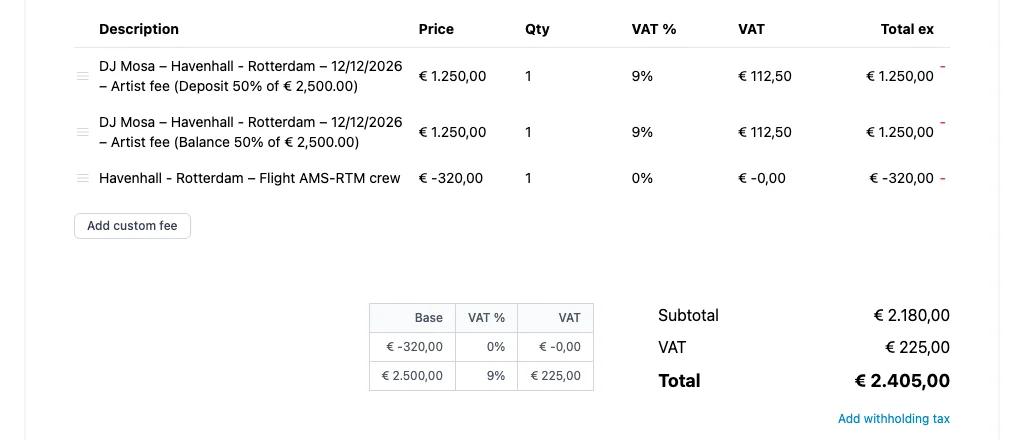
Avec une facture de commission séparée, l'éditeur a deux onglets : 1. Facture de paiement et 2. Facture de commission de management. Créez les deux.
La facture de versement apparaît dans l'onglet Factures de la réservation, mais elle ne compte jamais comme revenu dans un relevé.
Enregistrer le relevé
Quand les chiffres sont bons, cliquez sur Enregistrer le relevé et donnez-lui un nom :
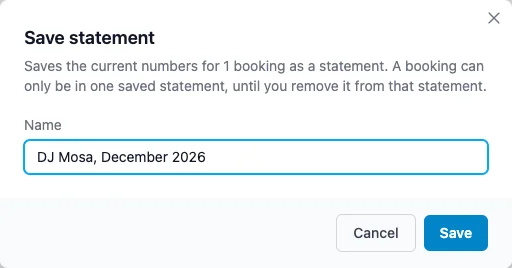
L'enregistrement fige les chiffres des réservations sélectionnées. Ces réservations reçoivent une icône de cadenas, et une réservation ne peut figurer que dans un seul relevé enregistré : rien n'est jamais versé deux fois. Si vous modifiez ensuite un cachet ou un coût, le relevé enregistré garde les anciens chiffres.
Relevés enregistrés en haut les liste tous :
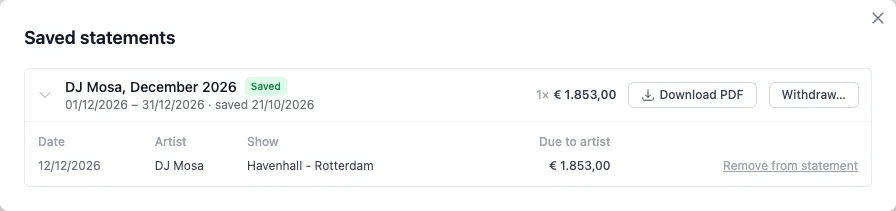
- Cliquez sur la flèche pour voir les réservations et les montants qu'il contient.
- Télécharger PDF donne le relevé figé en PDF.
- Retirer du relevé libère une réservation, par exemple pour la corriger et l'enregistrer à nouveau.
- Retirer… annule tout le relevé et libère toutes ses réservations.
Enregistrez au moment où vous payez
Enregistrez le relevé au moment où vous payez l'artiste, et nommez-le d'après la période, par exemple « DJ Mosa, décembre 2026 ». Vous pourrez toujours retrouver exactement ce que vous avez payé et pourquoi.
L'envoyer à l'artiste
Exporter > Télécharger PDF crée un PDF des lignes affichées, avec le détail des coûts sous chaque montant :
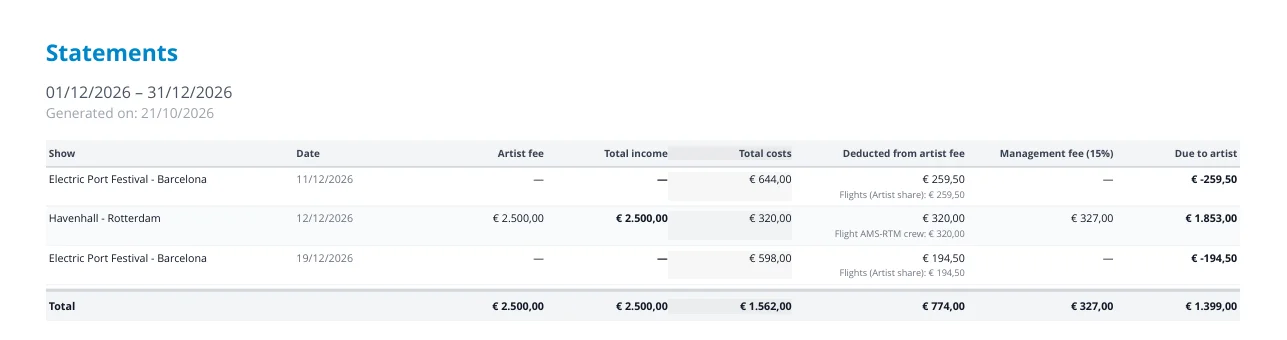
Exporter > Exporter CSV donne les mêmes lignes sous forme de tableur, pour votre comptable.
Le générateur de relevés classique
Générateur de relevés classique en haut ouvre l'ancien formulaire de relevé : un artiste, une période, une commission de gestion et un pourcentage de TVA. Il reste disponible pour les agences qui y sont habituées. Le relevé ci-dessus fait tout ce qu'il fait, et plus encore.
Et ensuite
Financier > Aperçu affiche les totaux par artiste et par période. De l'offre au paiement suit une réservation de la première offre jusqu'au versement : un exemple complet.