Finanziario
Rendiconti e pagamenti agli artisti
Un rendiconto risponde alla domanda che ogni artista fa: quanto ricevo, e quando? Artistu lo costruisce dagli ingaggi di un periodo: i compensi incassati, i costi dedotti dal compenso artista e la commissione di gestione. Dalla stessa schermata registri il pagamento e crei la fattura di pagamento.
Contano solo le fatture pagate
Di default un rendiconto conta solo le fatture segnate come Pagata in Artistu. Segna ogni fattura come pagata quando arrivano i soldi, oppure disattiva Solo fatture pagate in Opzioni.
Usiamo lo stesso ingaggio di Come circola il denaro in Artistu: DJ Mosa all'Havenhall, Rotterdam. Ora sono pagati sia l'acconto sia il saldo, quindi è entrato l'intero compenso artista di 2.500 €. Il volo da 320 € viene dedotto dal compenso artista, e DJ Mosa paga una commissione di gestione del 15%.
Aprire un rendiconto
Vai su Finanze > Rendiconti. Scegli uno o più Artisti e un Intervallo di date, e ogni ingaggio di quel periodo ottiene una riga:
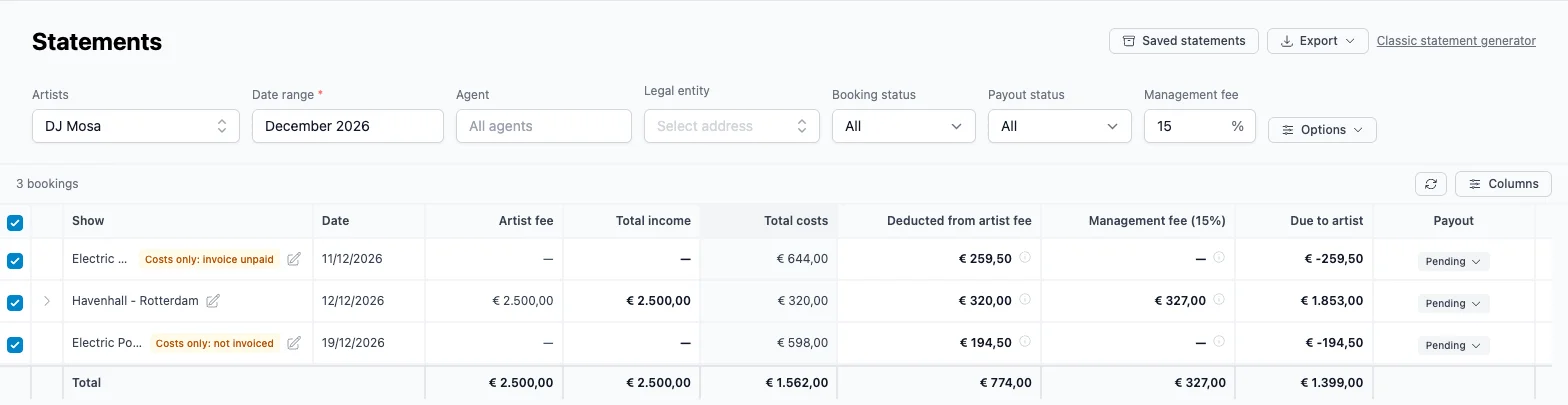
Restringi la selezione con Agente, Soggetto giuridico, Stato dell'ingaggio e Stato pagamento. Usa Colonne per mostrare o nascondere colonne, come il compenso dell'ingaggio, i tipi di costo o la ritenuta d'acconto.
Come vengono calcolati gli importi
Per ogni ingaggio, il rendiconto calcola:
Dovuto all'artista = compenso artista − costi dedotti dal compenso artista − commissione di gestione − ritenuta d'acconto + altri compensi segnati come dovuti all'artista
Per Havenhall:
| Colonna | Importo |
|---|---|
| Compenso artista | 2.500 € |
| Costi totali | 320 € |
| Dedotto dal compenso dell'artista | −320 € |
| Commissione di gestione (15%) | −327 € |
| Dovuto all'artista | 1.853 € |
La commissione di gestione è il 15% di 2.180 €, il compenso artista dopo il volo. Questo dipende dal costo: con Dedurre dalla commissione di gestione disattivato, la commissione viene calcolata sull'intero importo di 2.500 €. Vedi Costi.
Clicca la freccia davanti a una riga per vedere le fatture che ci sono dietro, con il loro stato. Passa con il mouse sulla ⓘ accanto a un importo per vedere da cosa è composto.
Commissione di gestione
Inserisci la percentuale in Commissione di gestione in alto. Compare una colonna Commissione di gestione, e Dovuto all'artista scende di quell'importo. In Opzioni trovi altre due impostazioni:
- Inclusivo: la percentuale è già inclusa nell'importo, quindi il 15% di 2.180 € diventa 2.180 € × 15 / 115.
- Includi tutti gli ingaggi per la commissione di gestione: calcola la commissione di gestione sul compenso artista concordato di ogni ingaggio, anche quando quel compenso non è ancora entrato.
Quali ingaggi e importi contano
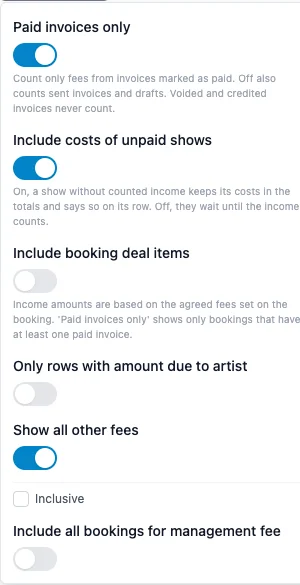
- Solo fatture pagate (attivo di default): contano solo i compensi delle fatture segnate come pagate, così l'artista viene pagato con soldi effettivamente entrati. Se lo disattivi contano anche le fatture inviate e le bozze. Le fatture accreditate e annullate non contano mai.
- Includi i costi degli ingaggi non pagati (attivo di default): un ingaggio le cui entrate non contano ancora mostra comunque i suoi costi, segnato Solo costi: fattura non pagata o Solo costi: non fatturata. Per questo i due ingaggi di Barcellona qui sopra hanno un importo dovuto negativo. Se lo disattivi, i loro costi aspettano finché le entrate contano.
- Includi elementi dell'accordo dell'ingaggio: usa i compensi concordati sull'ingaggio invece delle fatture. Insieme a Solo fatture pagate disattivato, ottieni una previsione prima che sia fatturato qualcosa.
- Solo righe con importo dovuto all'artista nasconde le righe senza importo dovuto.
- Mostra tutte le altre commissioni: se disattivato nasconde gli altri compensi non segnati come dovuti all'artista.
Correggere un ingaggio senza lasciare il rendiconto
Hai notato un importo sbagliato? Clicca la matita accanto all'ingaggio per aprire Modifica compensi e costi. Modifichi lì i compensi e i costi di quell'ingaggio, e il rendiconto si aggiorna quando chiudi.
Pagare l'artista
Seleziona con le caselle gli ingaggi che vuoi pagare. La barra in basso mostra il totale dovuto per la selezione:

Qui i due ingaggi di DJ Mosa a Barcellona sono deselezionati, quindi la selezione è di 1.853 € per Havenhall.
Stato pagamento
Ogni riga ha uno stato Pagamento. Cliccalo per cambiarlo:
- In attesa: non ancora pagato.
- Pronto: controllato e pronto da pagare.
- Parziale: è stata pagata una parte dell'importo.
- Pagato: pagato per intero.
Per cambiare molte righe insieme, selezionale e usa Segna pagamento nella barra in basso. Per filtrare il rendiconto su questo stato, usa Stato pagamento in alto, per esempio Nascondi pagati.
Registrare un pagamento
Hai pagato a rate? Clicca lo stato pagamento e scegli Registra pagamento…:
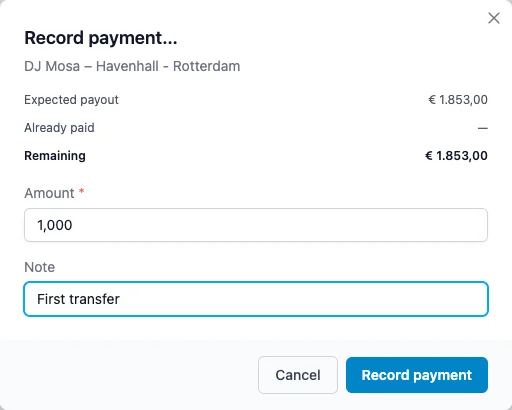
Inserisci l'Importo e una Nota. Artistu mostra il Pagamento previsto, quanto è Già pagato e quanto è Rimanente. La riga poi mostra Parziale con 1.000 € su 1.853 €, e diventa Pagato quando registri il resto:

La fattura di pagamento
Clicca Crea fattura per trasformare la selezione in una fattura. Prima scegli nella barra in basso cosa contiene:
- Dovuto all'artista: il compenso artista, meno i costi dedotti, la ritenuta d'acconto e la commissione di gestione, più gli altri compensi dovuti all'artista. Una riga ciascuno.
- Compenso artista: solo le righe del compenso artista.
- IVA compenso e IVA costi: l'aliquota IVA per le righe dei compensi e per le righe dei costi e della commissione di gestione. Lasciale vuote per usare l'aliquota salvata su ogni riga.
- Management fee su fattura separata: toglie la commissione di gestione dalla fattura di pagamento e crea una seconda fattura per essa, con la sua IVA management fee, per esempio 21%.
- Dividi tra: divide ogni importo, per esempio per 2 per un duo in cui ogni membro riceve la propria fattura.
L'editor della fattura si apre con tutte le righe compilate. Scegli il destinatario, di solito la società dell'artista, e controllala come qualsiasi fattura:
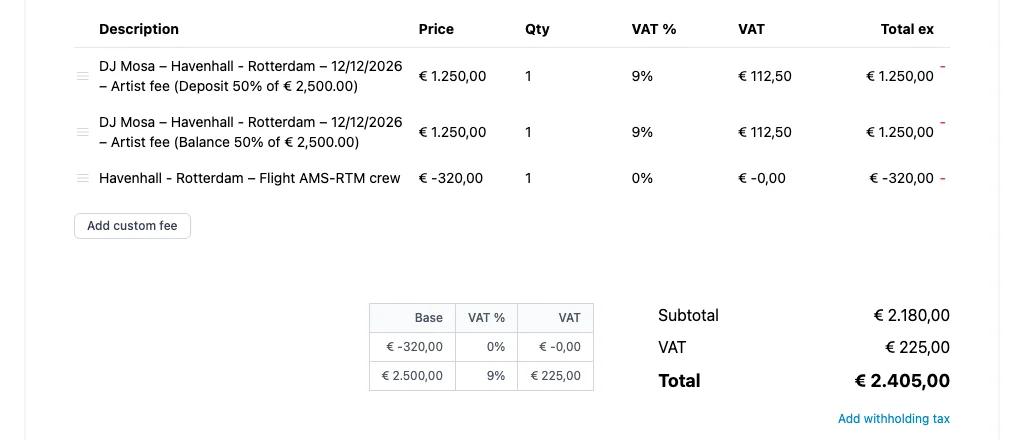
Con una fattura separata per la commissione di gestione, l'editor ha due schede: 1. Fattura di pagamento e 2. Fattura management fee. Creale entrambe.
La fattura di pagamento compare nella scheda Fatture dell'ingaggio, ma non conta mai come entrata in un rendiconto.
Salvare il rendiconto
Quando i numeri sono giusti, clicca Salva rendiconto e dagli un nome:
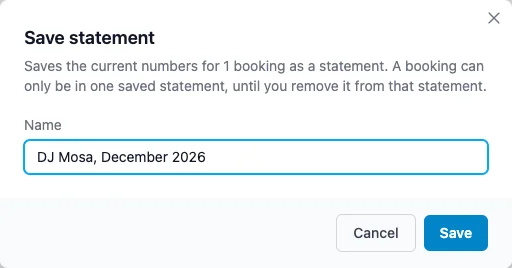
Il salvataggio congela i numeri degli ingaggi selezionati. Quegli ingaggi ricevono un'icona a lucchetto, e un ingaggio può stare in un solo rendiconto salvato, così niente viene mai pagato due volte. Se dopo modifichi un compenso o un costo, il rendiconto salvato mantiene i vecchi numeri.
Rendiconti salvati in alto li elenca tutti:
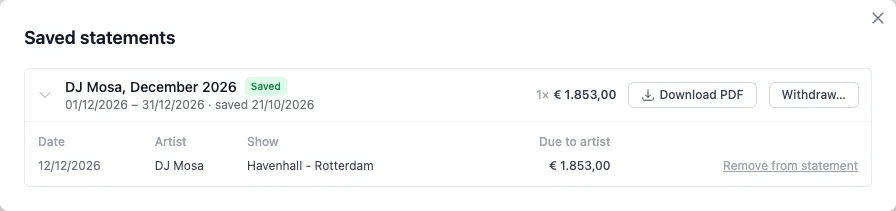
- Clicca la freccia per vedere gli ingaggi e gli importi che contiene.
- Scarica PDF ti dà il rendiconto congelato in PDF.
- Rimuovi dal rendiconto libera un ingaggio, per esempio per correggerlo e salvarlo di nuovo.
- Ritira… annulla l'intero rendiconto e libera tutti i suoi ingaggi.
Salva nel momento in cui paghi
Salva il rendiconto quando paghi l'artista, e dagli il nome del periodo, come "DJ Mosa, dicembre 2026". Così puoi sempre rivedere esattamente cosa hai pagato e perché.
Inviarlo all'artista
Esporta > Scarica PDF crea un PDF delle righe sullo schermo, con i dettagli dei costi sotto ogni importo:
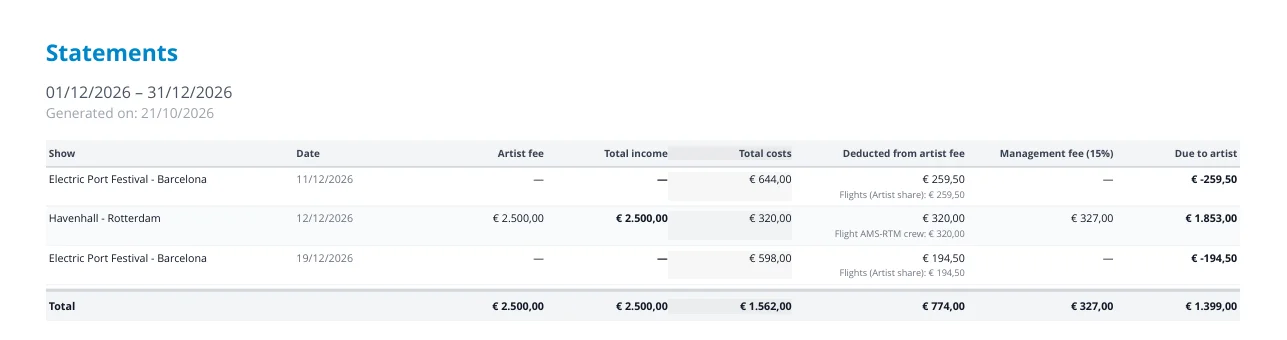
Esporta > Esporta CSV ti dà le stesse righe come foglio di calcolo, per il tuo commercialista.
Il generatore di rendiconti classico
Generatore di rendiconti classico in alto apre il vecchio modulo dei rendiconti: un artista, un periodo, una commissione di gestione e una percentuale IVA. È ancora disponibile per le agenzie che ci sono abituate. Il rendiconto qui sopra fa tutto quello che fa lui e di più.
E poi
Finanze > Panoramica mostra i totali per artista e per periodo. Dall'offerta al pagamento segue un ingaggio dalla prima offerta al pagamento: un esempio completo.