Bookings
Options et rangs
Une option est une réservation avec le statut Option : vous bloquez une date pour un artiste pendant que le promoteur décide. Souvent, plusieurs promoteurs veulent la même date. Le rang indique qui est le premier sur la liste, et la date d’expiration indique combien de temps vous gardez la date libre pour lui.
Toutes les options à venir se trouvent sur une seule page : Calendrier → Options dans la barre latérale, sous Offres.
Lire la page
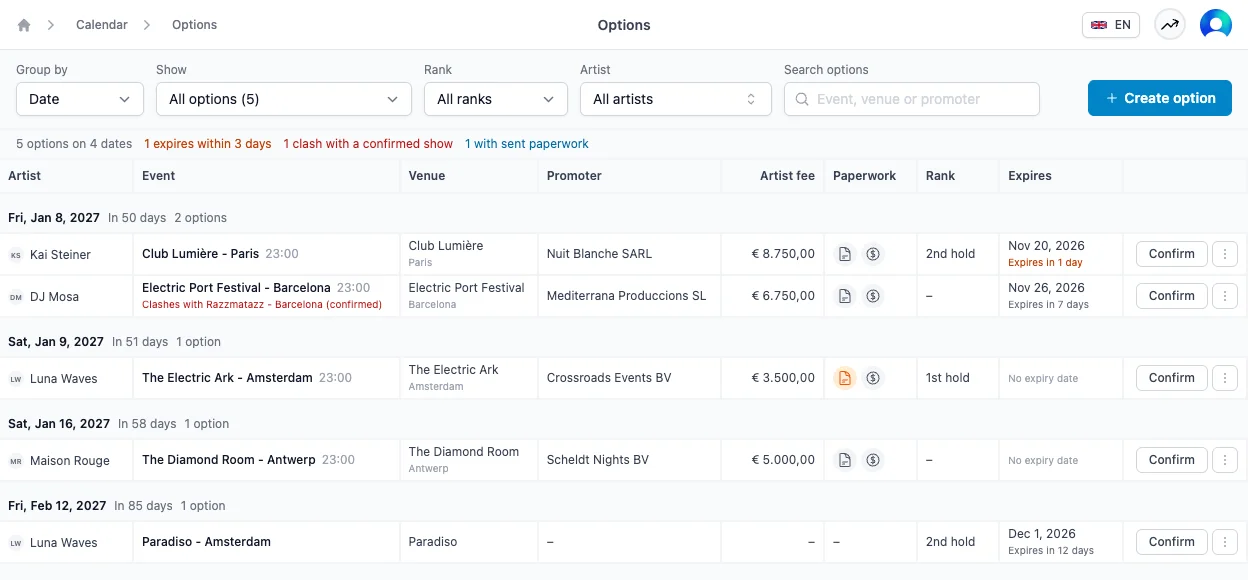
Chaque ligne est une option, avec l’artiste, l’événement, le lieu, le promoteur, le cachet artiste, les documents, le rang et la date d’expiration. Au-dessus du tableau, vous voyez le nombre d’options et quelques compteurs qui demandent votre attention :
- Expirent sous 3 jours : le promoteur doit bientôt décider. Relancez-le ou prolongez l’option.
- Expirées : la date d’expiration est passée. Confirmez, prolongez ou annulez ces options.
- En conflit avec une date confirmée : l’artiste a déjà une date confirmée ce jour-là. La ligne indique laquelle, et vous pouvez cliquer pour y accéder.
- Avec documents envoyés : un contrat, une facture ou un avancement a déjà été envoyé. Cette option n’est probablement plus une simple option, il est donc temps de la confirmer.
Cliquez sur un compteur pour n’afficher que ces options. Cliquez à nouveau pour les afficher toutes.
Quand un artiste a plusieurs options à la même date, la ligne l’indique en orange. Vous voyez ainsi d’un coup d’œil quels promoteurs se disputent cette date.
La colonne Documents utilise les mêmes icônes que la liste des réservations. Survolez une icône pour voir le statut du contrat ou de la facture, et cliquez dessus pour l’ouvrir.
Grouper et filtrer
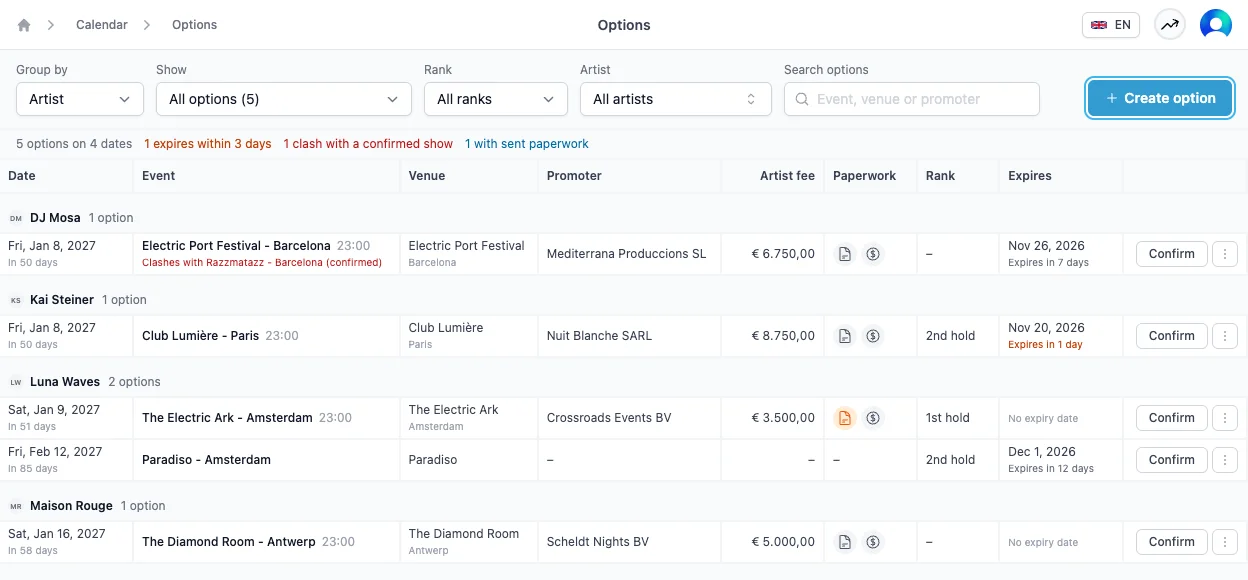
Avec Grouper par, vous passez d’un regroupement par Date à un regroupement par Artiste. Par date, les options concurrentes apparaissent ensemble. Par artiste, vous voyez d’un coup d’œil les dates ouvertes d’un artiste.
Vous pouvez aussi filtrer par :
- Afficher : toutes les options, ou seulement celles qui expirent bientôt, qui ont expiré, qui sont en conflit avec une date confirmée ou qui ont des documents envoyés.
- Rang : 1re, 2e ou 3e option, ou options sans rang.
- Artiste : choisissez un ou plusieurs artistes.
- Rechercher des options : le nom de l’événement, le lieu, la ville ou le promoteur.
Agir sur une option
Cliquez sur Confirmer quand la date est validée. L’option devient une réservation confirmée et quitte cette page.
Le menu à côté contient les autres actions :
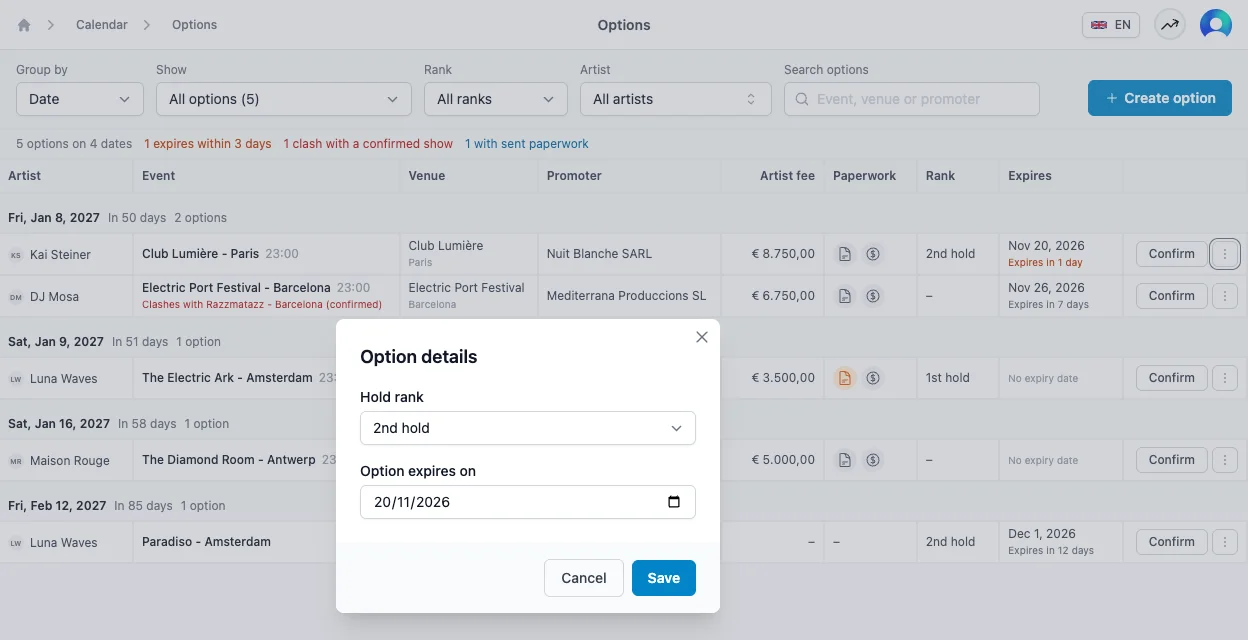
- Détails de l'option modifie le rang et la date d’expiration.
- Prolonger de 7 jours repousse la date d’expiration d’une semaine. Une option expirée est prolongée à partir d’aujourd’hui.
- Ouvrir la réservation mène à la réservation elle-même.
- Annuler l'option annule la réservation. Si un contrat a été signé ou une facture envoyée, Artistu vous prévient et propose de créer un avoir pour la facture.
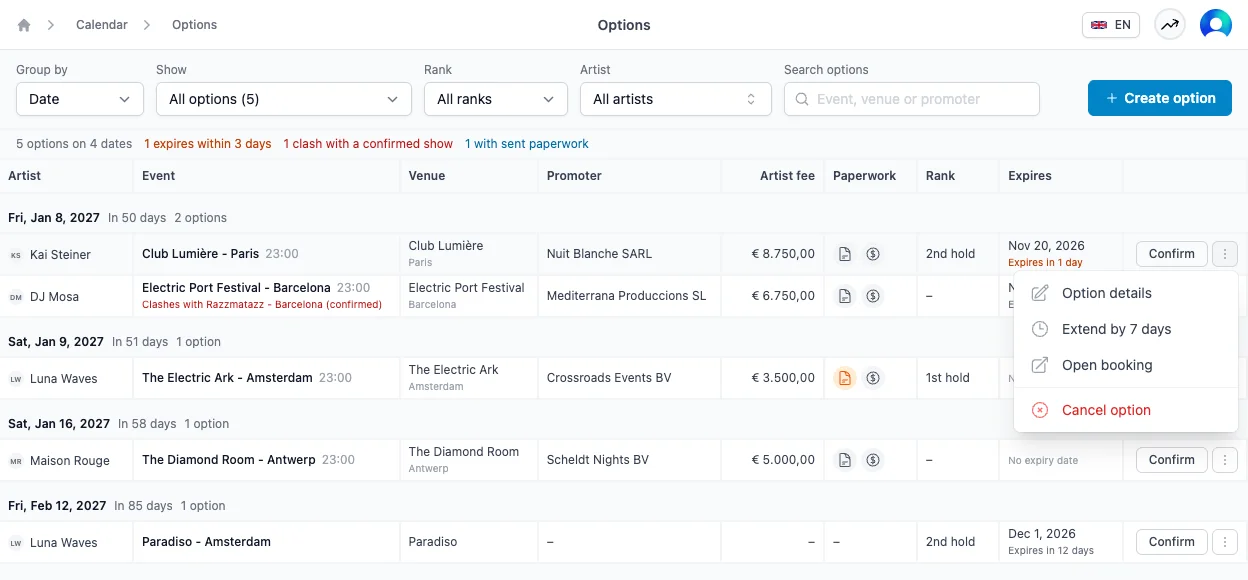
Vous pouvez aussi cliquer sur la cellule Rang ou Expire d’une ligne pour ouvrir directement les détails de l’option.
Créer une option
Cliquez sur Créer une option en haut de la page. Le formulaire de création rapide s’ouvre avec le statut déjà réglé sur Option. À côté du statut, vous renseignez le Rang et L'option expire le. Les deux sont facultatifs, et vous pouvez les modifier plus tard.
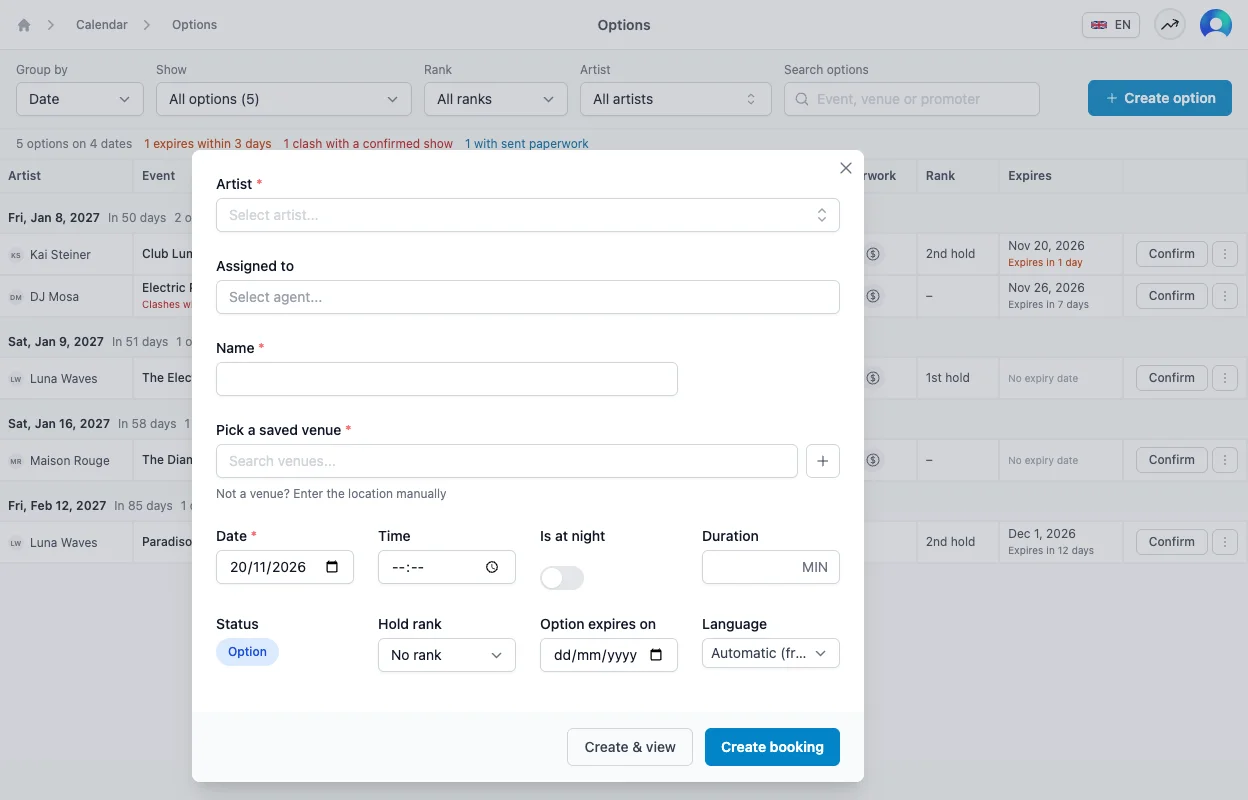
Toute réservation créée avec le statut Option apparaît sur cette page, où que vous la créiez. Dans la réservation elle-même, vous trouvez le rang et la date d’expiration sous le statut, et vous pouvez aussi les modifier là.
Bon à savoir
- Seules les options à venir sont listées. Les options pour des dates passées n’apparaissent pas ici.
- Rien ne se passe automatiquement quand une option expire. La date reste bloquée jusqu’à ce que vous la confirmiez, la prolongiez ou l’annuliez. Les options bientôt expirées et expirées apparaissent aussi sous À traiter sur la page d’accueil.
- Le rang est une étiquette. Artistu ne fait pas monter une 2e option quand la 1re option est annulée. Modifiez le rang vous-même dans Détails de l'option.