Financial
Facturen: aanmaken, versturen en betaald krijgen
Een factuur in Artistu maak je altijd vanuit de boeking, dus de promoter, de bedragen, de vervaldatum en de gegevens van de show staan er al in. Dit artikel loopt het hele leven van een factuur door: aanmaken, versturen, opvolgen en corrigeren.
We gebruiken dezelfde boeking als in Zo stroomt geld door Artistu: DJ Mosa in Havenhall, Rotterdam. De aanbetaling van € 1.250 is al betaald. Nu factureren we het restbedrag, ook € 1.250, te betalen 14 dagen voor de show.
Voor je eerste factuur
Facturen worden verstuurd vanuit een juridische entiteit: je bedrijfsnaam, adres, btw-nummer en bankgegevens. Die stel je één keer in onder Instellingen > Juridische entiteiten. De factuurinstellingen staan op dezelfde pagina:
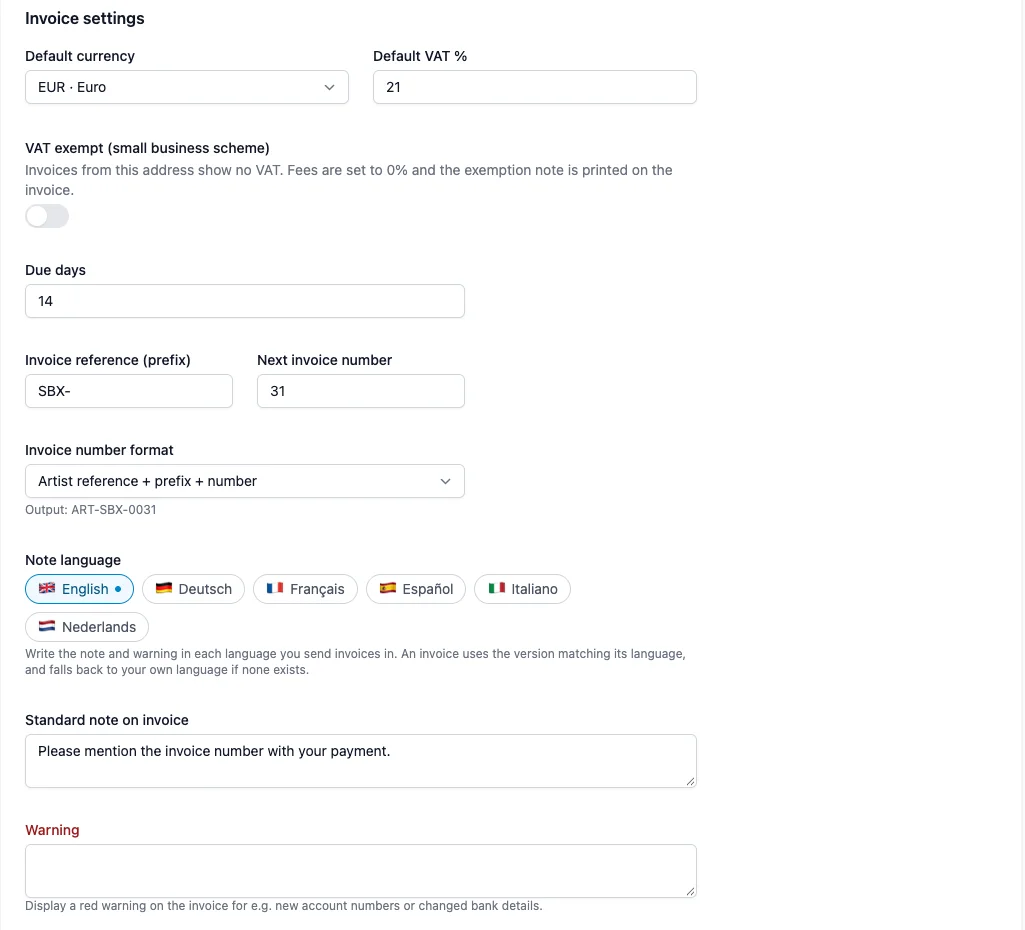
- Standaardvaluta en Standaard btw % voor nieuwe feeregels.
- Vrijgesteld van btw (kleineondernemersregeling): voor bedrijven die geen btw rekenen, zoals een Duitse Kleinunternehmer. Alle regels staan dan op 0% en de Vrijstellingstekst komt op de factuur.
- Betaaltermijn in dagen: de standaard betaaltermijn.
- Factuurreferentie (voorvoegsel) en Volgend factuurnummer: waar je nummering verdergaat. Gebruik het nummer na de laatste factuur uit je oude systeem, zodat er niets wordt overgeslagen of dubbel gebruikt.
- Opbouw van het factuurnummer: met of zonder de eigen referentie van de artiest, zoals Artiestreferentie + voorvoegsel + nummer. De regel onder het veld laat zien hoe het volgende nummer eruitziet. De artiestreferentie stel je in bij de artiest, onder Factuurreferentie.
- Taal van de notitie, Standaardnotitie op de factuur en Waarschuwing: de tekst onderaan elke factuur, in elke taal waarin je factureert. De waarschuwing staat in het rood, bijvoorbeeld om nieuwe bankgegevens aan te kondigen.
Je kunt bij de juridische entiteit ook een apart factuurlogo uploaden. Heb je meer dan één bedrijf, zoals een Nederlandse en een Britse entiteit, maak dan voor elk een juridische entiteit aan. Elke entiteit heeft een eigen nummering.
1. Maak de factuur aan
Open de boeking, ga naar het tabblad Facturen en klik op Factuur aanmaken. Heeft de deal een betaalschema, dan vraagt Artistu welke betaling je wilt factureren:
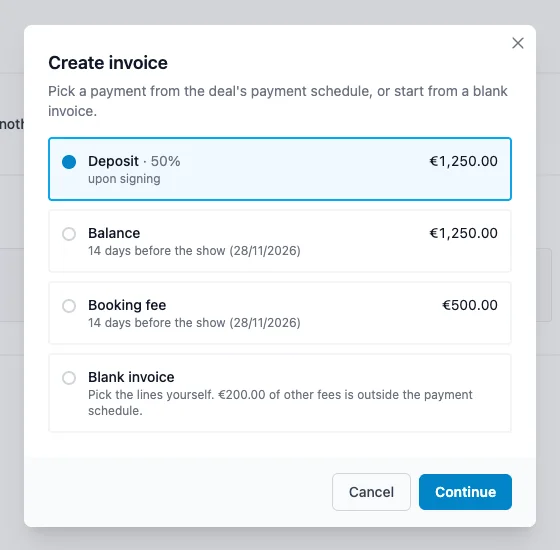
Betalingen die al een factuur hebben, tonen hun status en kun je niet twee keer kiezen. Kies Lege factuur om de regels zelf te kiezen. Klik op Verder.
Nog sneller vanuit het tabblad Deal
Op het tabblad Deal heeft elke betaling die nog niet gefactureerd is het label Niet gefactureerd. Klik erop en je gaat direct naar de factuur voor die betaling.
2. Controleer de factuur
De editor ziet eruit als de factuur die je promoter ontvangt. Alles is ingevuld, je hoeft het alleen te controleren:
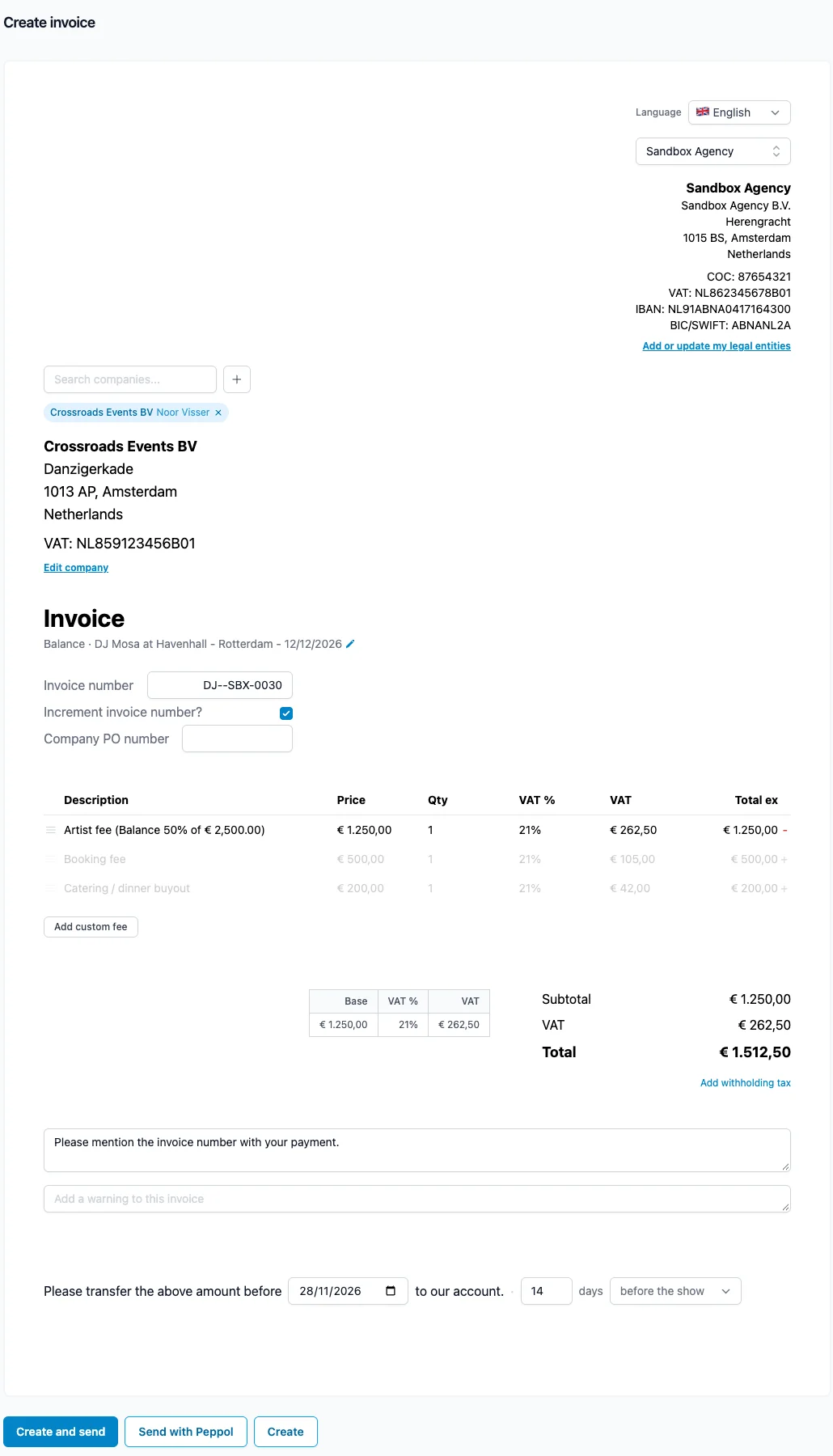
Van boven naar beneden:
- Taal: de taal van de factuur en van de e-mail. Die volgt de taal van de boeking, of het land van de promoter.
- Juridische entiteit: welk van je bedrijven de factuur verstuurt. Klik op Mijn juridische entiteiten toevoegen of bijwerken om de gegevens te wijzigen.
- Ontvanger: de promoter van de boeking. Zoek een ander bedrijf, of klik op Bedrijf bewerken om het adres of btw-nummer te corrigeren.
- Titel: onder het woord Factuur, ingevuld op basis van de betaling en de show. Klik op het potlood om hem te wijzigen.
- Factuurnummer: het volgende nummer van de juridische entiteit. Vink Factuurnummer ophogen? uit als deze factuur de teller niet moet verhogen. Voeg een PO-nummer van het bedrijf toe als de promoter daarom vraagt.
- Regels: de feeregels van de boeking. Regels die niet bij deze factuur horen, zijn grijs. Klik op + om er een toe te voegen of op − om hem weg te laten. Sleep regels om de volgorde te veranderen.
- Eigen fee toevoegen: een regel alleen voor deze factuur, zoals een boete voor late betaling. Klik op een regel om de naam, het bedrag of de btw te wijzigen.
- Bronbelasting toevoegen: voor landen waar de promoter belasting inhoudt op de artiestenfee, als percentage of bedrag.
- Notitie en Waarschuwing: uit je juridische entiteit, en aan te passen voor deze factuur.
- Vervaldatum: in te stellen als datum, of als regel die blijft kloppen als de show verschuift: een aantal dagen na de factuurdatum, voor de show, na de show of na ondertekening. Vanuit het betaalschema is die al ingesteld: 14 dagen voor de show.
3. Opslaan of versturen
Onderaan de editor kies je wat er daarna gebeurt:
- Aanmaken slaat de factuur op als Concept. Je kunt dan nog alles wijzigen.
- Aanmaken en versturen slaat hem op en opent de e-mail.
- Versturen met Peppol slaat hem op en levert hem af via het Peppol-netwerk. Zie Peppol hieronder.
Artistu waarschuwt je als het factuurnummer al gebruikt is, of als de vervaldatum in het verleden ligt, zodat de factuur meteen te laat zou zijn.
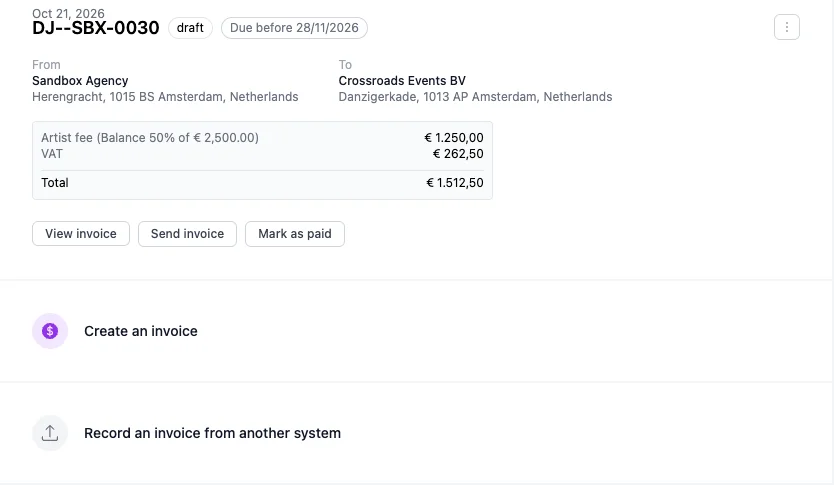
De nieuwe factuur verschijnt op het tabblad Facturen van de boeking, met status en vervaldatum:
4. Verstuur hem per e-mail
Klik op Factuur versturen bij de factuur, of op Aanmaken en versturen in de editor:
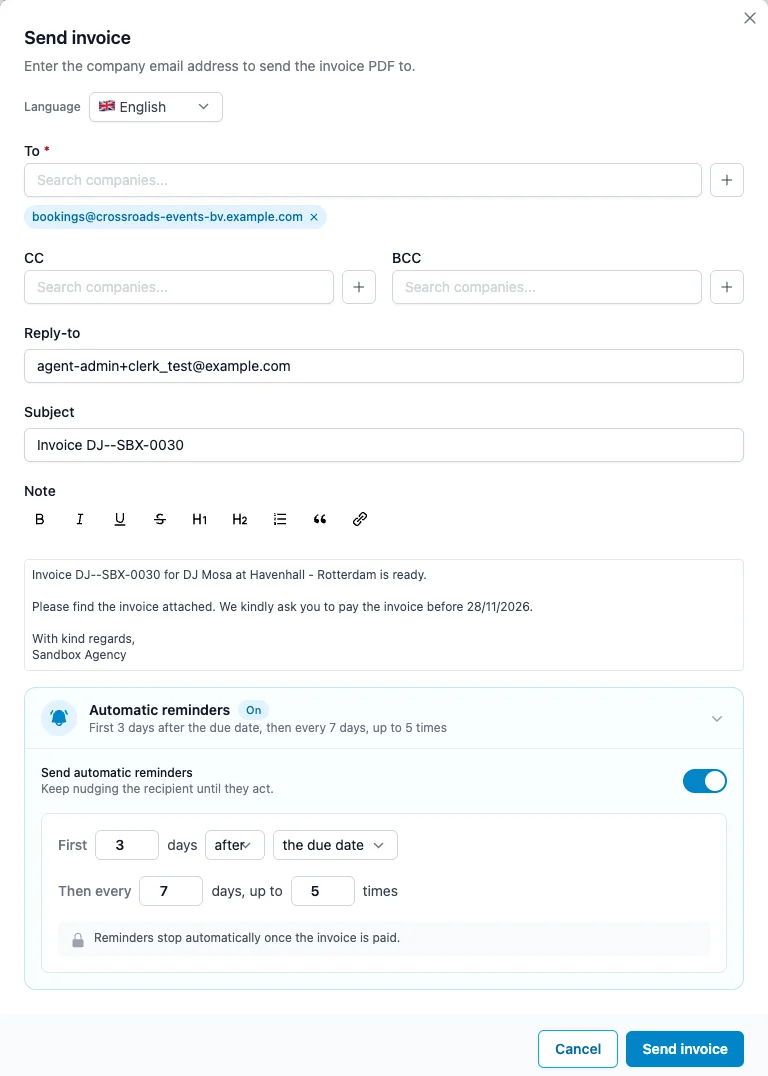
- Aan is ingevuld met het factuuradres van de promoter. Voeg eventueel adressen toe bij CC of BCC.
- Antwoordadres is je eigen adres, zodat antwoorden bij jou terechtkomen.
- Het Onderwerp en de Notitie komen uit je e-mailsjabloon Factuur klaar, in de taal van de factuur. Pas ze voor deze e-mail aan als je wilt.
- De pdf zit als bijlage bij de e-mail.
Automatische herinneringen
Open Automatische herinneringen en zet Automatische herinneringen versturen aan om Artistu de opvolging te laten doen. Stel in wanneer de eerste herinnering verstuurd wordt, bijvoorbeeld 3 dagen na de vervaldatum, en hoe vaak die herhaald wordt, bijvoorbeeld elke 7 dagen, maximaal 5 keer. Herinneringen stoppen automatisch zodra de factuur betaald is.
De standaardinstellingen voor elke factuur staan in Instellingen > E-mailsjablonen > Factuurherinnering, waar je ook de tekst van de herinnering schrijft. Je kunt er altijd zelf een versturen met Herinnering versturen bij de factuur.
Op de vervaldatum laat Artistu jou, en niet de promoter, ook weten dat de factuur te laat is.
Peppol
Peppol levert de factuur direct af in de boekhoudsoftware van de promoter, zonder e-mail. In België is het verplicht tussen bedrijven, en meer landen volgen.
Om het te gebruiken stel je Peppol in bij je juridische entiteit onder Instellingen > Juridische entiteiten. Artistu leidt je Peppol-ID af uit je bedrijfsgegevens, en een bevoegde vertegenwoordiger doet een korte identiteitscontrole. Daarna verschijnt Versturen met Peppol in de factuureditor en bij conceptfacturen.
Bij het versturen zoekt Artistu de promoter op in het Peppol-netwerk. Heeft een factuur 0% btw, dan kies je de reden, zoals Btw verlegd (zakelijke klant in de EU) of Export buiten de EU. Het paneel Peppol-bezorging bij de factuur toont daarna Onderweg, Bezorgd of Mislukt, met de reden als de bezorging mislukt is.
5. Betaald krijgen
Artistu int het geld niet zelf. Staat de betaling op je bankrekening, klik dan op Markeren als betaald bij de boeking of bij de factuur. Het betaalschema op het tabblad Deal, de status van de fee en de afrekening van de artiest worden meteen bijgewerkt.
Statussen
| Status | Betekenis |
|---|---|
| Concept | Aangemaakt, nog niet verstuurd. Nog volledig te bewerken. |
| Verzonden | Verstuurd per e-mail of Peppol, of gemarkeerd als verzonden. |
| Te laat | Verstuurd, niet betaald en voorbij de vervaldatum. Artistu rekent dit zelf uit. |
| Betaald | Het geld is binnen. |
| Gecrediteerd | Geannuleerd met een creditnota. |
| Vervallen | Geannuleerd voordat hij ooit gebruikt is. Er wordt geen creditnota gemaakt. |
6. Vergrendelde facturen en correcties
Zodra een factuur Verzonden, Betaald of Gecrediteerd is, is hij vergrendeld: de editor maakt plaats voor de pdf, en een regel bovenaan vertelt wanneer en hoe hij verstuurd is.
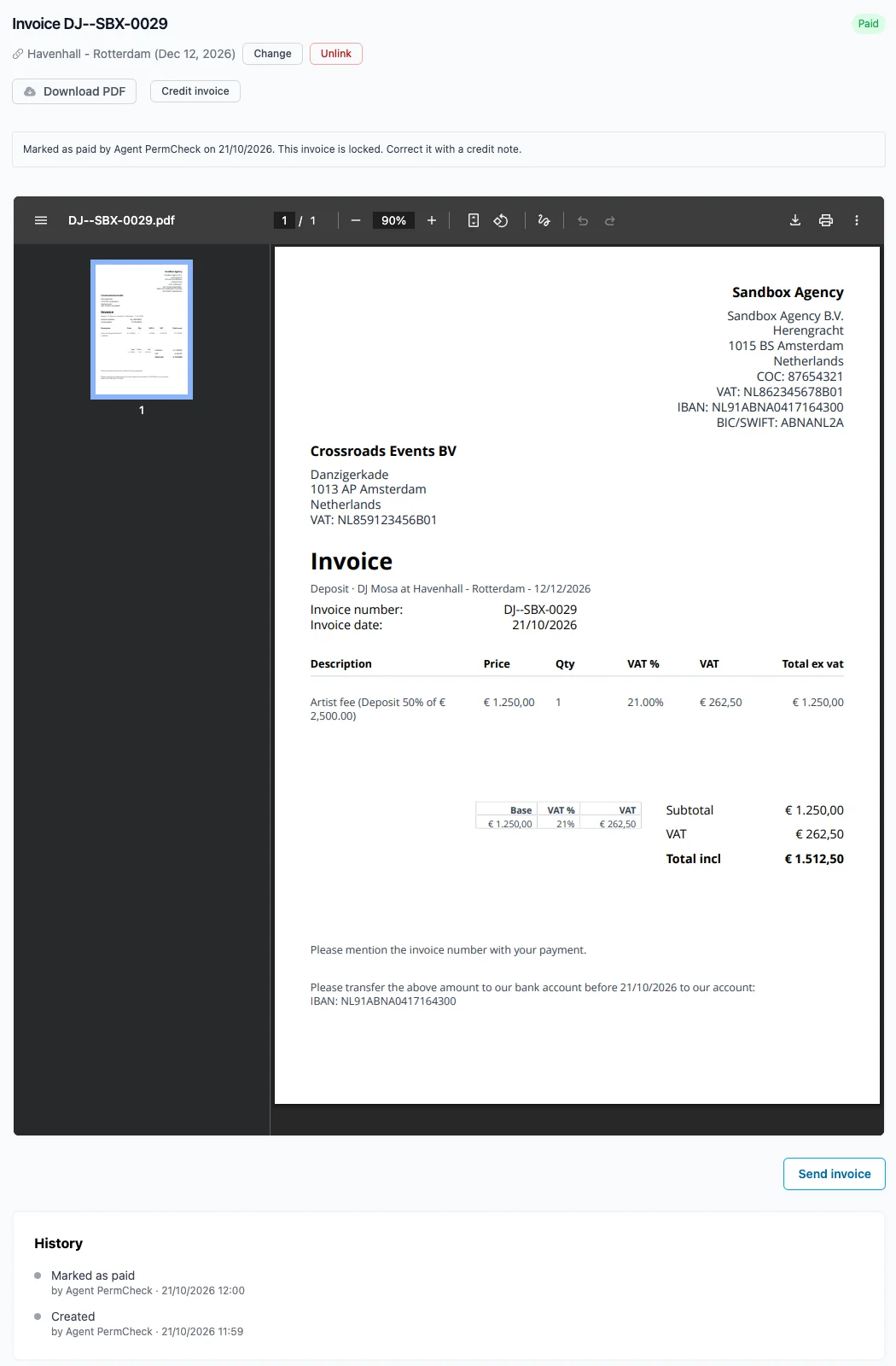
Zo blijft je boekhouding kloppen: een factuur die de promoter heeft ontvangen, verandert daarna nooit meer. Om hem te corrigeren:
- Klik op Factuur crediteren. Artistu maakt een creditnota met dezelfde regels als negatieve bedragen, en de originele factuur wordt Gecrediteerd. De herinneringen stoppen.
- Stuur de creditnota naar de promoter.
- Maak een nieuwe, juiste factuur.
Annuleer je een boeking, dan biedt Artistu aan om alle verstuurde en betaalde facturen in één keer te crediteren. Zie Automatische creditnota's.
Een verstuurde factuur kun je niet verwijderen. Concepten en vervallen facturen wel. Zet je een verstuurde factuur terug naar Concept, dan is hij weer te bewerken, maar doe dat alleen als de promoter hem nooit echt ontvangen heeft.
Het paneel Geschiedenis onder elke factuur toont wie hem heeft aangemaakt, bewerkt, verstuurd en gemarkeerd, en elke herinnering die verstuurd is.
Facturen uit een ander systeem
Heb je deze show gefactureerd vanuit je boekhoudsoftware? Klik op het tabblad Facturen van de boeking op Factuur uit een ander systeem vastleggen. Vul de fee, het nummer, de datum en het bedrag in, en upload de pdf als je die hebt.
De boeking, het betaalschema en de afrekeningen laten dan het volledige beeld zien. Artistu gebruikt er geen eigen nummering voor en stuurt niets naar de promoter.
Alle facturen in één overzicht
Financieel > Facturen toont elke factuur van je kantoor:
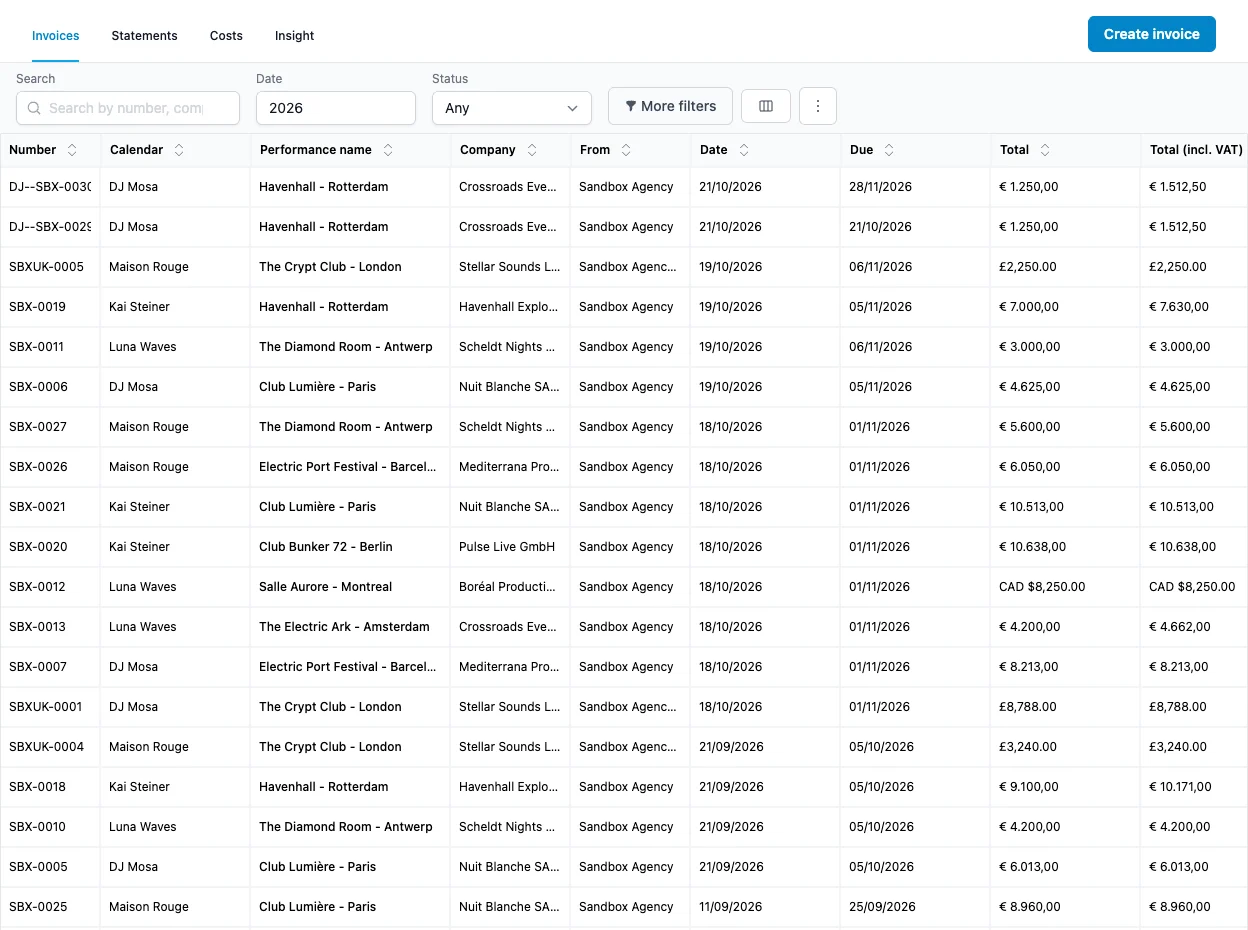
- Zoeken op nummer of bedrijf, en filteren op Datum en Status. Onbetaald toont alles wat nog binnen moet komen, en Te laat wat te laat is.
- Meer filters verfijnt op juridische entiteit, artiest, soort fee of boekingsdatum.
- Met de kolommenknop toon je extra kolommen, zoals de boekingsdatum, btw of bronbelasting.
- Het menu ⋮ downloadt de facturen in de lijst als zip met pdf's, of exporteert ze naar csv of json voor je boekhouder.
- Factuur aanmaken maakt een factuur die niet aan een boeking gekoppeld is. Je kunt hem later aan een boeking koppelen.
Uitbetalingsfacturen aan de artiest en facturen voor de managementfee maak je vanuit de afrekening. Zie Afrekeningen.