Financial
Afrekeningen en uitbetalingen aan artiesten
Een afrekening beantwoordt de vraag die elke artiest stelt: wat krijg ik, en wanneer? Artistu maakt hem uit de boekingen in een periode: de fees die binnen zijn gekomen, de kosten die van de artiestenfee afgaan en de managementfee. Vanuit hetzelfde scherm leg je de uitbetaling vast en maak je de uitbetalingsfactuur.
Alleen betaalde facturen tellen mee
Standaard telt een afrekening alleen facturen mee die in Artistu als Betaald zijn gemarkeerd. Markeer elke factuur als betaald zodra het geld binnen is, of zet Alleen betaalde facturen uit onder Opties.
We gebruiken dezelfde boeking als in Hoe geld door Artistu stroomt: DJ Mosa in Havenhall, Rotterdam. De aanbetaling en het restbedrag zijn nu allebei betaald, dus de volle artiestenfee van € 2.500 is binnen. De vlucht van € 320 gaat van de artiestenfee af, en DJ Mosa betaalt 15% managementfee.
Een afrekening openen
Ga naar Financieel > Afrekeningen. Kies een of meer Artiesten en een Periode, en elke boeking in die periode krijgt een regel:
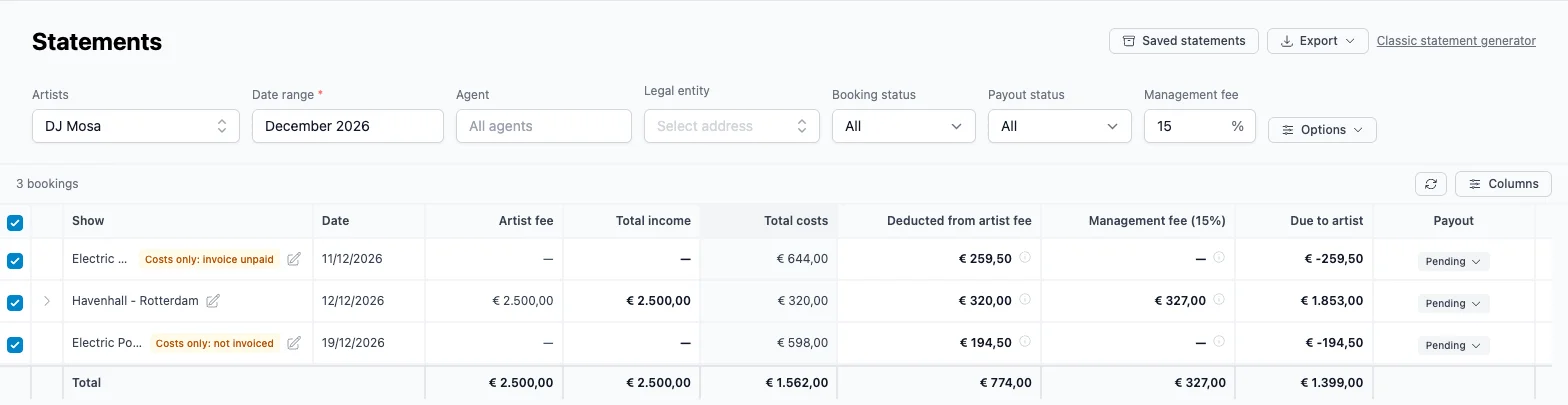
Verfijn met Agent, Juridische entiteit, Boekingsstatus en Status uitbetaling. Met Kolommen toon of verberg je kolommen, zoals de boekingsfee, de kostensoorten of de bronbelasting.
Hoe de bedragen worden berekend
Per boeking berekent de afrekening:
Te betalen aan artiest = artiestenfee − kosten die van de artiestenfee afgaan − managementfee − bronbelasting + overige fees die aan de artiest toekomen
Voor Havenhall:
| Kolom | Bedrag |
|---|---|
| Artiestenfee | € 2.500 |
| Totale kosten | € 320 |
| Ingehouden op artiestenfee | −€ 320 |
| Managementfee (15%) | −€ 327 |
| Te betalen aan artiest | € 1.853 |
De managementfee is 15% van € 2.180, de artiestenfee na de vlucht. Dat hangt af van de kostenpost: staat Aftrekken van managementfee uit, dan wordt de fee berekend over de volle € 2.500. Zie Kosten.
Klik op het pijltje voor een regel om de facturen erachter te zien, met hun status. Ga met je muis over de ⓘ naast een bedrag om te zien waaruit het bestaat.
Managementfee
Vul het percentage bovenaan in bij Managementfee. Er verschijnt een kolom Managementfee, en Te betalen aan artiest gaat met dat bedrag omlaag. Onder Opties vind je nog twee instellingen:
- Inclusief: het percentage zit al in het bedrag, dus 15% van € 2.180 wordt € 2.180 × 15 / 115.
- Alle boekingen meenemen voor de managementfee: bereken de managementfee over de afgesproken artiestenfee van elke boeking, ook als die fee nog niet binnen is.
Welke boekingen en bedragen meetellen
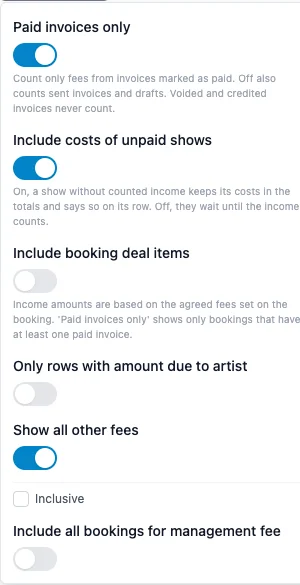
- Alleen betaalde facturen (standaard aan): alleen fees van facturen die als betaald zijn gemarkeerd tellen mee, zodat de artiest wordt uitbetaald voor geld dat echt binnen is. Uit telt ook verzonden facturen en concepten mee. Gecrediteerde en vervallen facturen tellen nooit mee.
- Kosten van onbetaalde shows meenemen (standaard aan): een show waarvan de inkomsten nog niet meetellen, toont toch zijn kosten, met Alleen kosten: factuur onbetaald of Alleen kosten: niet gefactureerd. Daarom hebben de twee shows in Barcelona hierboven een negatief bedrag. Uit wachten hun kosten tot de inkomsten meetellen.
- Dealregels van de boeking meenemen: gebruik de fees die op de boeking zijn afgesproken in plaats van de facturen. Samen met Alleen betaalde facturen uit krijg je zo een prognose voordat er iets gefactureerd is.
- Alleen regels met een bedrag voor de artiest verbergt de regels zonder te betalen bedrag.
- Alle overige fees tonen: uit verbergt overige fees die niet aan de artiest toekomen.
Een boeking aanpassen zonder de afrekening te verlaten
Zie je een verkeerd bedrag? Klik op het potlood naast de show om Fees en kosten bewerken te openen. Je past de fees en kosten van die boeking daar direct aan, en de afrekening wordt bijgewerkt zodra je hem sluit.
De artiest uitbetalen
Selecteer met de vinkjes de boekingen die je wilt uitbetalen. De balk onderaan toont het totaal te betalen voor de selectie:

Hier zijn de twee shows van DJ Mosa in Barcelona niet geselecteerd, dus de selectie is de € 1.853 voor Havenhall.
Status uitbetaling
Elke regel heeft een status bij Uitbetaling. Klik erop om hem te wijzigen:
- In afwachting: nog niet uitbetaald.
- Klaar: gecontroleerd en klaar om te betalen.
- Gedeeltelijk: een deel van het bedrag is betaald.
- Betaald: volledig uitbetaald.
Wil je veel regels tegelijk wijzigen, selecteer ze dan en gebruik Uitbetaling markeren in de balk onderaan. Om de afrekening erop te filteren gebruik je Status uitbetaling bovenaan, bijvoorbeeld Betaalde verbergen.
Een betaling vastleggen
Betaal je in delen? Klik op de status van de uitbetaling en kies Betaling vastleggen…:
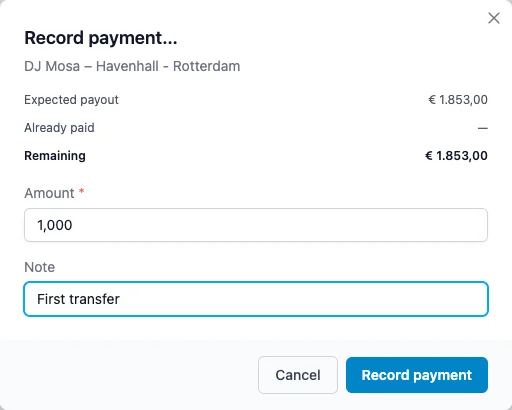
Vul het Bedrag en een Notitie in. Artistu toont de Verwachte uitbetaling, wat Al betaald is en wat Resterend is. De regel toont daarna Gedeeltelijk met € 1.000 van € 1.853, en wordt Betaald zodra de rest is vastgelegd:

De uitbetalingsfactuur
Klik op Factuur aanmaken om van de selectie een factuur te maken. Kies eerst in de balk onderaan wat erop komt:
- Te betalen aan artiest: de artiestenfee, min de ingehouden kosten, bronbelasting en managementfee, plus overige fees die aan de artiest toekomen. Elk op een eigen regel.
- Artiestenfee: alleen de regels met de artiestenfee.
- Btw op fees en Btw op kosten: het btw-tarief voor de feeregels en voor de kosten- en managementfeeregels. Laat ze leeg om het tarief te gebruiken dat op elke regel staat.
- Managementfee als aparte factuur: laat de managementfee weg van de uitbetalingsfactuur en maakt er een tweede factuur voor, met een eigen Btw managementfee, bijvoorbeeld 21%.
- Verdeeld over: deelt elk bedrag, bijvoorbeeld door 2 voor een duo waarvan elk lid een eigen factuur krijgt.
De factuureditor opent met alle regels ingevuld. Kies de ontvanger, meestal het bedrijf van de artiest, en controleer hem zoals elke factuur:
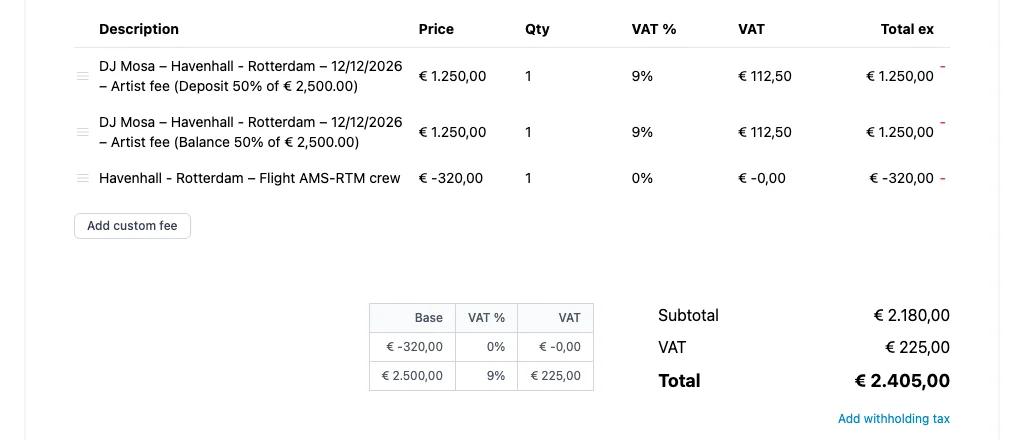
Met een aparte factuur voor de managementfee heeft de editor twee tabbladen: 1. Uitbetalingsfactuur en 2. Factuur managementfee. Maak ze allebei aan.
De uitbetalingsfactuur verschijnt op het tabblad Facturen van de boeking, maar telt in een afrekening nooit mee als inkomsten.
De afrekening opslaan
Kloppen de bedragen, klik dan op Afrekening opslaan en geef hem een naam:
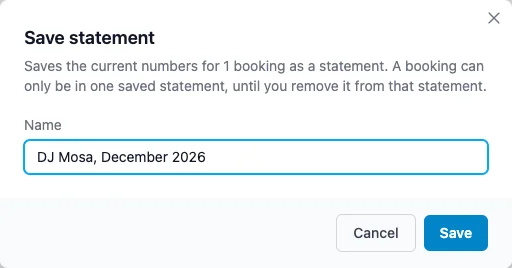
Opslaan zet de bedragen van de geselecteerde boekingen vast. Die boekingen krijgen een slotje, en een boeking kan maar in één opgeslagen afrekening staan, dus er wordt nooit iets twee keer uitbetaald. Pas je daarna een fee of kostenpost aan, dan houdt de opgeslagen afrekening de oude bedragen.
Opgeslagen afrekeningen bovenaan toont ze allemaal:
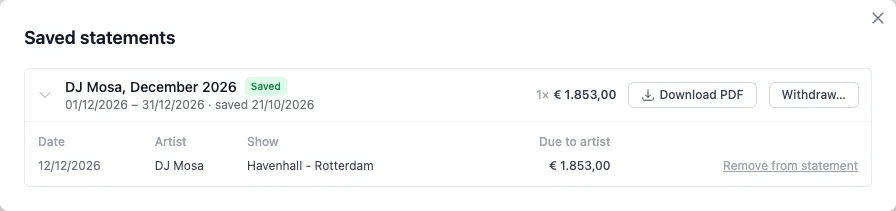
- Klik op het pijltje om de boekingen en bedragen erin te zien.
- PDF downloaden geeft de vastgezette afrekening als PDF.
- Uit afrekening halen maakt één boeking weer vrij, bijvoorbeeld om hem te corrigeren en opnieuw op te slaan.
- Intrekken… annuleert de hele afrekening en maakt al zijn boekingen weer vrij.
Sla op op het moment dat je betaalt
Sla de afrekening op wanneer je de artiest betaalt, en noem hem naar de periode, zoals "DJ Mosa, december 2026". Zo kun je altijd precies terugzien wat je hebt betaald en waarom.
Naar de artiest sturen
Exporteren > PDF downloaden maakt een PDF van de regels op het scherm, met de kostendetails onder elk bedrag:
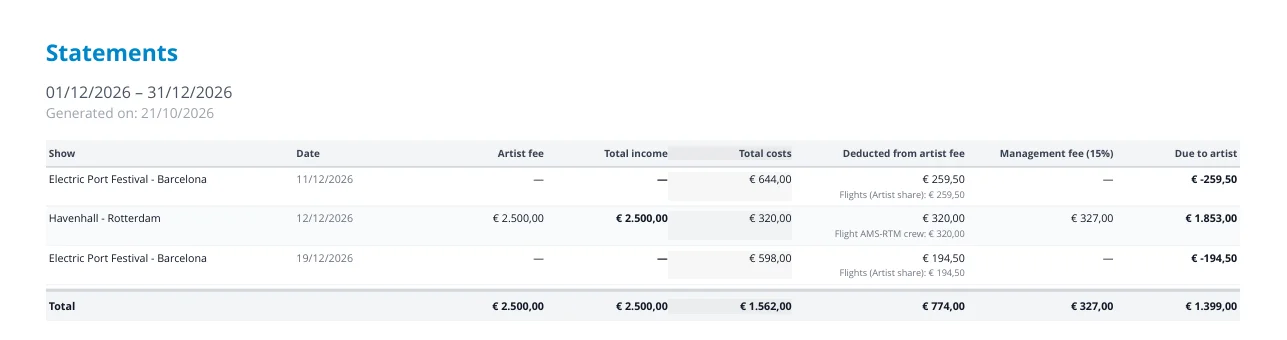
Exporteren > CSV exporteren geeft dezelfde regels als spreadsheet, voor je boekhouder.
De klassieke afrekeninggenerator
Klassieke afrekeninggenerator bovenaan opent het oude afrekeningformulier: één artiest, één periode, een managementfee en een btw-percentage. Het is er nog voor kantoren die eraan gewend zijn. De afrekening hierboven doet alles wat het formulier doet, en meer.
Wat nu
Financieel > Inzicht toont de totalen per artiest en per periode. Van aanbod tot uitbetaling volgt één boeking van het eerste aanbod tot de uitbetaling: een volledig uitgewerkt voorbeeld.